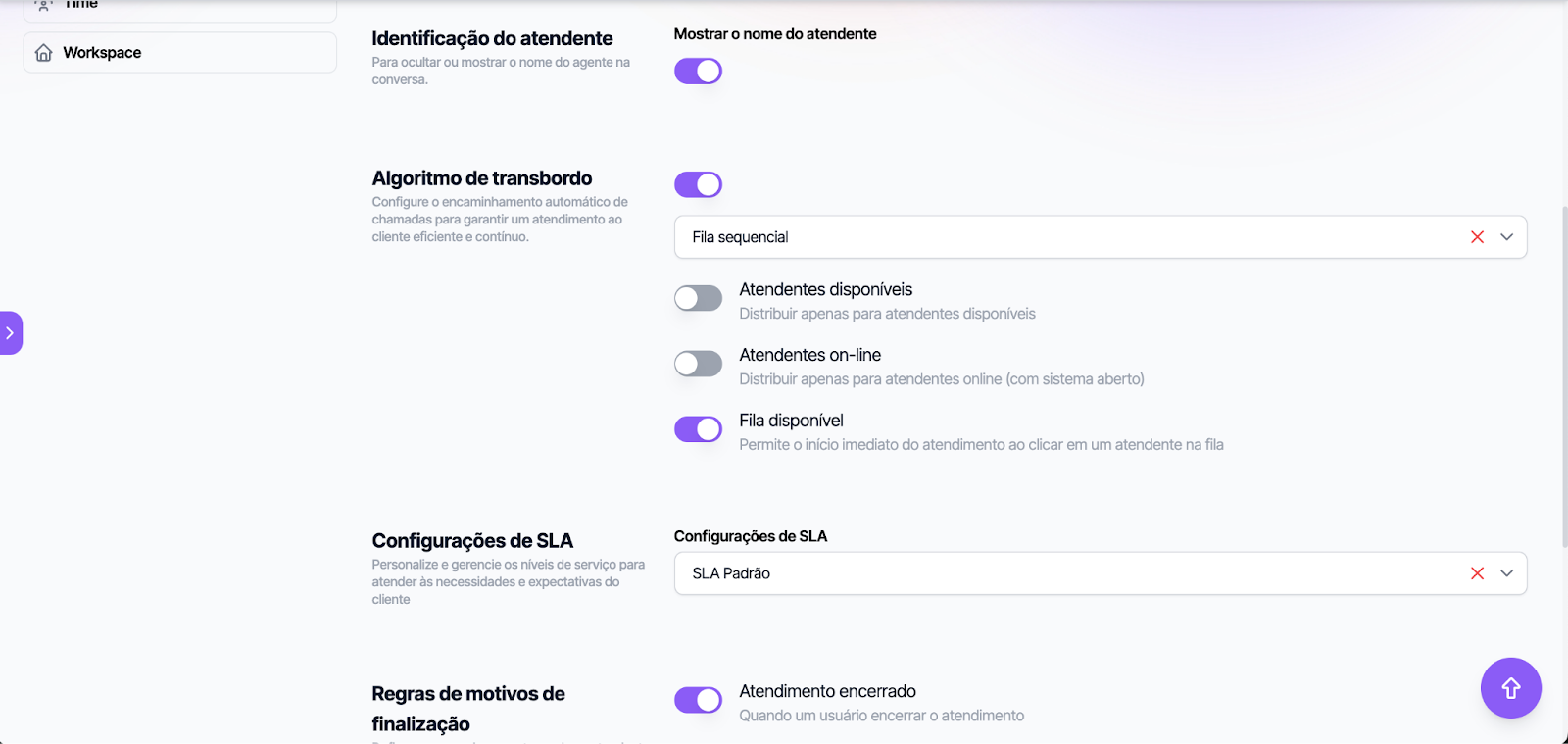
| Fila Sequencial | Distribui os itens em ordem fixa entre os atendentes da fila. Após o último atendente receber um item, a distribuição reinicia pelo primeiro da lista. | Ideal quando todos os atendentes possuem a mesma capacidade e você deseja uma distribuição previsível e equilibrada. |
| Menor quantidade de atendimentos no dia | Direciona o próximo item para o atendente que recebeu menos atendimentos durante o dia, equilibrando o volume distribuído diariamente. | Recomendado para operações que desejam manter uma divisão justa da carga diária entre todos os atendentes. |
| Menor quantidade de atendimentos abertos | Encaminha o item para o atendente que possui menos atendimentos em aberto no momento da distribuição. | Indicado quando o objetivo é distribuir a carga de trabalho considerando apenas os atendimentos ainda em andamento. |
| Menor quantidade de atendimentos abertos com limite | Funciona da mesma forma que o algoritmo anterior, porém respeita um limite máximo de atendimentos simultâneos por atendente. Quando o limite é atingido, o atendente deixa de participar da distribuição até que volte a ficar abaixo do limite. | Ideal para evitar sobrecarga dos atendentes e controlar a quantidade máxima de atendimentos simultâneos.
⚠️ Importante: Este algoritmo funciona apenas para usuários que utilizam Permissões Personalizadas, pois o limite de atendimentos é configurado na permissão do usuário. Consulte a documentação de Permissões Personalizadas para configurar esse limite. |
| Aleatório | Seleciona aleatoriamente um dos atendentes disponíveis na fila para receber o próximo item. | Recomendado quando não há necessidade de seguir uma ordem específica ou balanceamento baseado em carga. |
| Peso por Atendentes | Distribui os itens considerando o peso configurado para cada atendente. Quanto maior o peso, maior será a probabilidade de aquele atendente receber novos itens. | Indicado para equipes onde alguns atendentes possuem maior capacidade, experiência ou disponibilidade e, por isso, devem receber um volume maior de atendimentos. |