> For the complete documentation index, see [llms.txt](https://docs.hablla.com/llms.txt). Markdown versions of documentation pages are available by appending `.md` to page URLs; this page is available as [Markdown](https://docs.hablla.com/hablla/configuracoes/conexoes-e-integracoes/whatsapp/passo-a-passo.md).
# Passo a Passo
Configurar o WhatsApp no Hablla é um processo simples e eficaz que permitirá à sua empresa se conectar com os clientes de forma ágil e profissional. Para facilitar a sua compreensão, dividimos o processo em três etapas principais:
* Primeira etapa- Conexão no Hablla
* Segunda etapa- Conexão na Meta
* Terceira etapa- Ativando o número no Hablla
### **O que você precisa antes de começar?**
Antes de iniciar o processo de configuração, é fundamental garantir que alguns pré-requisitos estejam atendidos para evitar erros e atrasos. Para facilitar esse processo, criamos um checklist detalhado (veja a seguir), que abrange tudo o que é necessário para a integração ser bem-sucedida:
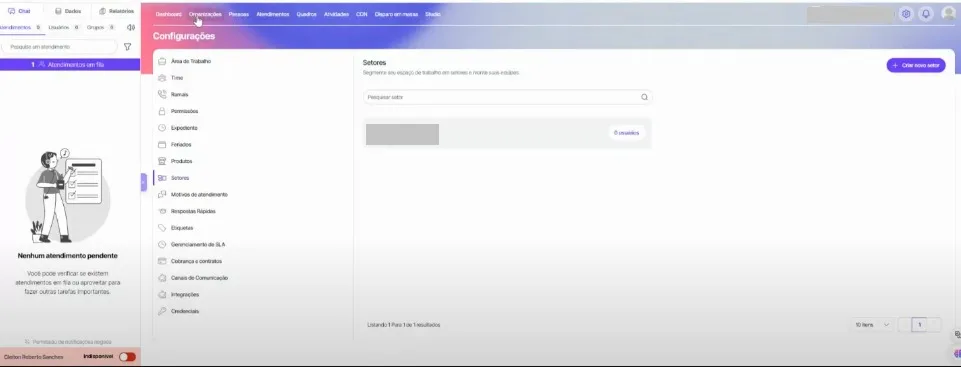
1. **Criar um** [**Setor**](https://docs.google.com/document/d/1aq2mB02UO2RsT9YMalaXGEMrEV-RN1V2AtvNfseUw0M/edit?fbp=fb.1.1750773282927.8266088573585080\&sck=a62d3376-49e7-43d6-a994-af1e2bb75c92\&external_id=a62d3376-49e7-43d6-a994-af1e2bb75c92) **no Hablla:** criar um setor no Hablla é fundamental para organizar e categorizar as interações da sua empresa com os clientes.
2. **Número de Telefone Ativo:** o número de telefone que você planeja usar para o WhatsApp Business deve estar **ativo**, pronto para receber **chamadas** e **SMS**. isso é essencial, pois o WhatsApp envia mensagens de confirmação durante a configuração.
**Por que é importante**: se o número não estiver ativo ou configurado para receber mensagens, você não conseguirá concluir o processo de verificação do WhatsApp.
3. **Gerenciador de Negócios da Meta:** sua empresa deve ter uma **conta ativa no Gerenciador de Negócios da Meta (Facebook)**. Se ainda não tiver, será necessário criá-la. Certifique-se de que você tem **acesso como administrador** a essa conta.
**Por que é importante**: o WhatsApp Business API utiliza a infraestrutura da Meta para funcionar. Sem um Gerenciador de Negócios configurado corretamente, não será possível concluir a integração com o Hablla.
4. **Perfil Pessoal no Facebook:** certifique-se de que você possui um **perfil pessoal no Facebook** e que esse perfil tem **permissões de administrador** dentro do Gerenciador de Negócios da Meta.
**Por que é importante**: apenas administradores do Gerenciador de Negócios podem concluir a integração com o WhatsApp Business API. Um perfil sem as permissões adequadas não poderá finalizar o processo.
5. **Número Exclusivo para WhatsApp Business:** o número que você pretende usar para o WhatsApp Business não pode estar vinculado a nenhuma outra conta do WhatsApp (incluindo o aplicativo comum de WhatsApp ou WhatsApp Web). Se estiver, você precisará **desvincular ou excluir** a conta antes de continuar.
**Por que é importante**: um número de telefone pode ser associado a apenas uma instância do WhatsApp. Usar o mesmo número em múltiplas plataformas pode resultar em erros de conexão e falhas na comunicação.
6. **Site da Empresa Ativo**: certifique-se de que o **site da sua empresa está ativo**, contendo todas as informações relevantes e acessível. O site pode ser necessário para a validação de sua empresa junto à Meta.
**Por que é importante**: Empresas que usam o WhatsApp Business API devem ter uma presença online estabelecida para que a Meta possa validar a autenticidade do negócio. Um site desatualizado ou inacessível pode atrasar esse processo.
7. **URA/PABX (Unidade de Resposta Audível/Central Telefônica)**: caso o número de telefone que você vai usar esteja associado a um sistema de **URA ou PABX**, será necessário **desativar temporariamente** essa funcionalidade durante a configuração. A URA pode impedir que o WhatsApp envie o código de verificação necessário para ativar o número.
**Por que é importante**: a URA/PABX pode interferir na recepção das chamadas e mensagens SMS necessárias para verificar o número de telefone. Desativar temporariamente esses serviços garante que você receba o código de ativação sem problemas.
8. **Verificação de Ativação em Outras Plataformas**: verifique se o número de telefone que será usado **não está ativo** em outras plataformas de mensageria, como outros provedores de API de WhatsApp.
**Por que é importante**: um número de telefone vinculado a múltiplas plataformas pode gerar conflitos e impedir a ativação correta do WhatsApp no Hablla.
### Primeira etapa - Conexão no Hablla
Para conectar o WhatsApp Business ao Hablla, você precisa de uma **conta de Administrador** no Hablla e um **número de WhatsApp Business** ativo.
1. Já conectado em sua conta, acesse o [**Studio**](https://studio.hablla.com/workspace/643d802021b6aa9234eb9797/marketing?fbp=fb.1.1750773282927.8266088573585080\&sck=a62d3376-49e7-43d6-a994-af1e2bb75c92\&external_id=a62d3376-49e7-43d6-a994-af1e2bb75c92). No canto superior direito da tela, ao lado da inicial do seu nome, você encontrará o ícone de **Configurações** (engrenagem). Clique nele para abrir o menu de configurações.
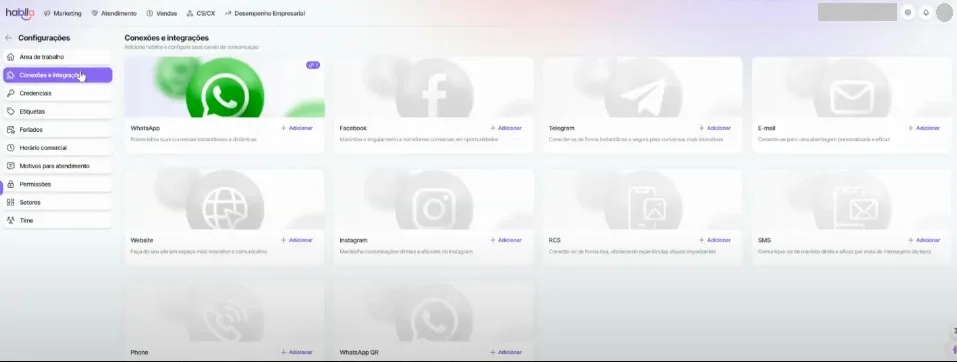
2. No lado esquerdo da tela no menu das Configurações, localize a seção **Conexões e Integrações**.
3. Nessa mesma tela você vai encontrar a integração de Whatsapp, basta clicar no **+Adicionar** no ícone do **Whatsapp**.
4. Você será direcionado para a tela de configuração do Whatsapp. Para seguir, clique em **Iniciar**.
5\. Selecione o setor de atendimento que deseja, de acordo com a área desejada, e em seguida clique no botão **Ok**. Por exemplo, se você é do setor Comercial, clique nesta opção. Se ela não existir, crie o setor no Hablla, antes de iniciar o procedimento de integração
6\. Clique em **Conectar ao WhatsApp** para dar o próximo passo rumo à integração!
### Segunda etapa - Conexão na Meta
1\. Uma nova guia em formato de pop-up do **Facebook** aparecerá na sua tela. Basta fazer login com suas credenciais e seguir em frente.
2\. Em seguida, selecione o perfil desejado e clique em **Continuar como \[seu nome de usuário]**.
3\. Clique em **Começar.**
4\. Escolha os dados da sua empresa em **Portfólio empresarial** ou, preencha as informações necessárias, caso ainda não tenha criado o portfólio. Em seguida, clique em **Avançar**.
5. Você deve selecionar ou criar sua conta do WhatsApp Business e escolher um perfil. Em seguida, clique em **Avançar**.
6. Se precisar criar um novo perfil do WhatsApp Business, preencha os campos com o *nome da conta*, o *nome para exibição* e escolha a *categoria* que melhor representa a sua empresa. Em seguida, clique em **Avançar**.
7. Adicione um número de telefone para ser utilizado no WhatsApp. Importante: ele não pode estar conectado ao WhatsApp. Então, escolha a forma de verificação que preferir. Em seguida, clique em **Avançar**.
8. Você receberá um código de verificação, na qual deve inserir no campo disponível e clique em **Avançar**.
9. Se a verificação do número foi bem-sucedida, você verá a tela seguinte. Clique em **Continuar** para avançar.
10. Tudo pronto! Sua configuração está finalizada! Clique em **Concluir.**
### Terceira e última etapa - Ativando o número no Hablla
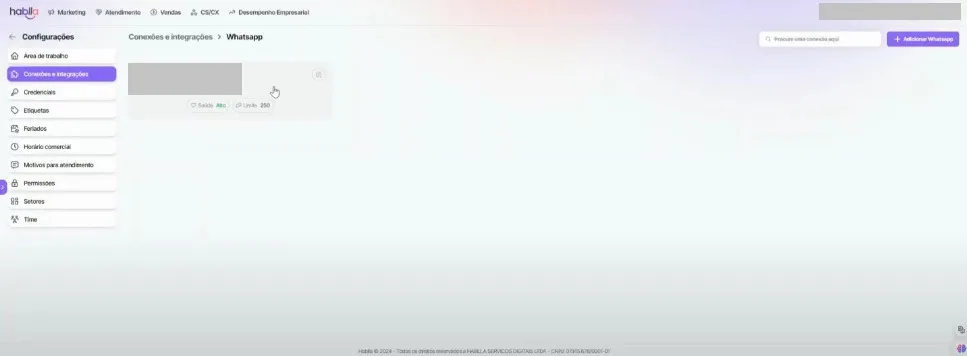
1. Após concluir o processo na Meta, volte ao [Studio Hablla](https://studio.hablla.com/workspace/65c52bdca5eddbc1df810374/marketing?fbp=fb.1.1750773282927.8266088573585080\&sck=a62d3376-49e7-43d6-a994-af1e2bb75c92\&external_id=a62d3376-49e7-43d6-a994-af1e2bb75c92) e clique na **engrenagem** no menu superior esquerdo. Isso abrirá o menu de configurações, onde você poderá prosseguir com a configuração do WhatsApp
2. Acesse novamente no lado esquerdo da tela o menu das configurações a seção **Conexões e Integrações**.
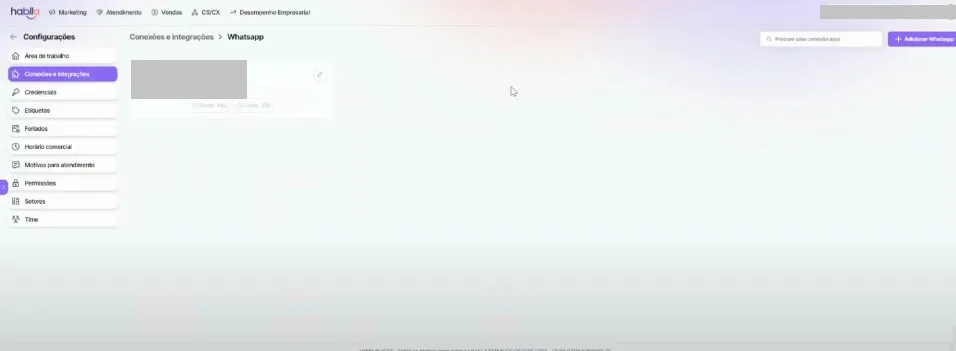
3. Clique no menu WhatsApp
4. Você verá que a conexão foi criada, mas ainda está inativa, pois esse número não recebeu nenhuma mensagem até agora. O próximo passo é enviar um "oi" para esse número de qualquer conta do WhatsApp para ativá-lo.
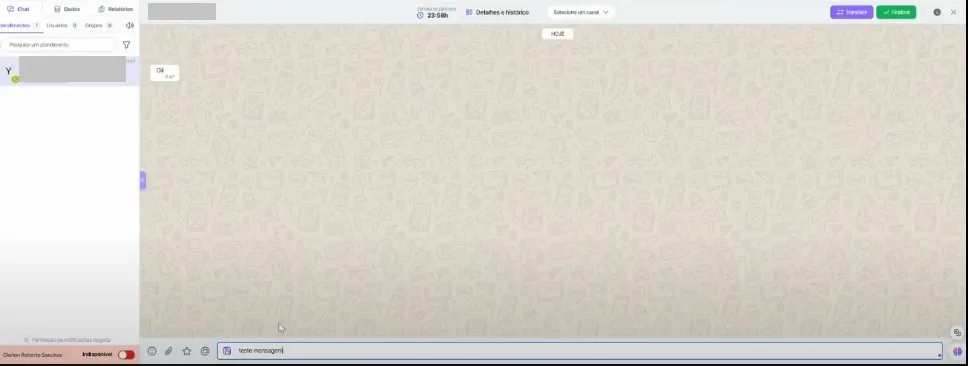
5. Acesse o [App Hablla](https://app.hablla.com/workspace/643d802021b6aa9234eb9797/services/all?fbp=fb.1.1750773282927.8266088573585080\&sck=a62d3376-49e7-43d6-a994-af1e2bb75c92\&external_id=a62d3376-49e7-43d6-a994-af1e2bb75c92) e observe que, no lado esquerdo da tela, haverá uma seção chamada **Atendimentos em Fila**. Clique na barra roxa para acessá-la.
6. Aqui, você pode responder à mensagem para testar a janela de atendimento do WhatsApp e garantir que a integração está funcionando corretamente.
7. Volte ao Studio Hablla e acesse a seção **Conexões e Integrações**. Selecione o WhatsApp e verifique se agora o ícone está ativo, indicando que a integração foi concluída com sucesso.
8. Pronto! Agora você já pode começar a atender seus clientes pela plataforma Hablla! Aproveite essa nova conexão para oferecer um atendimento ainda mais ágil e eficaz.
---
# Agent Instructions
This documentation is published with GitBook. GitBook is the documentation platform designed so that both humans and AI agents can read, navigate, and reason over technical content effectively. Learn more at gitbook.com.
## Querying This Documentation
If you need additional information that is not directly available in this page, you can query the documentation by asking a question.
Perform an HTTP GET request on the following URL with the `ask` and `goal` query parameters:
```
GET https://docs.hablla.com/hablla/configuracoes/conexoes-e-integracoes/whatsapp/passo-a-passo.md?ask=&goal=
```
`ask` is the immediate question: it should be specific, self-contained, and written in natural language.
`goal` is what the user is ultimately trying to achieve, the reason they need the answer. Sharing it helps GitBook give you a better, more relevant answer. A goal is most helpful when it describes the outcome the user wants rather than restating the question. For example, with `ask=how do I create an API token`, a goal like `automate deployments from our CI pipeline` lets GitBook tailor the answer to that use case.
The response will contain a direct answer to the question and relevant excerpts and sources from the documentation.
Use this mechanism when the answer is not explicitly present in the current page, you need clarification or additional context, or you want to retrieve related documentation sections.


 5\. Selecione o setor de atendimento que deseja, de acordo com a área desejada, e em seguida clique no botão **Ok**. Por exemplo, se você é do setor Comercial, clique nesta opção. Se ela não existir, crie o setor no Hablla, antes de iniciar o procedimento de integração
 6\. Clique em **Conectar ao WhatsApp** para dar o próximo passo rumo à integração!


 6. Se precisar criar um novo perfil do WhatsApp Business, preencha os campos com o *nome da conta*, o *nome para exibição* e escolha a *categoria* que melhor representa a sua empresa. Em seguida, clique em **Avançar**.
 7. Adicione um número de telefone para ser utilizado no WhatsApp. Importante: ele não pode estar conectado ao WhatsApp. Então, escolha a forma de verificação que preferir. Em seguida, clique em **Avançar**.

 9. Se a verificação do número foi bem-sucedida, você verá a tela seguinte. Clique em **Continuar** para avançar.