# Criando Template de E-mail

Os templates de e-mail são modelos prontos de mensagens usadas para comunicação eletrônica. Eles são estruturados para facilitar o envio de e-mails recorrentes, mantendo o mesmo layout, estilo e formato de mensagem. **Com eles, é possível personalizar seu template de e-mail**, tornando a comunicação mais eficiente e profissional. Esses templates são amplamente utilizados em marketing, atendimento ao cliente, vendas e outros contextos que exigem uma comunicação consistente. Eles ajudam a economizar tempo, melhorar a eficiência e manter uma aparência profissional, independentemente de quantos e-mails são enviados.

### O que você precisa antes de começar? <a href="#h-o-que-voce-precisa-antes-de-comecar" id="h-o-que-voce-precisa-antes-de-comecar"></a>

Antes de criar o seu template de e-mail, é importante garantir que alguns pré-requisitos estejam em ordem para que o processo seja rápido e sem complicações. **Personalize seu template de e-mail** de forma eficiente e prepare tudo para garantir um resultado profissional. Confira nosso checklist:

* Ter uma conexão de **DNS ativa**: [como configurar o e-mail na Hablla](https://hablla.com/como-configurar-o-e-mail-no-hablla/);
* Ter um usuário com perfil **administrador**.<br>

### Primeiro passo: acessando a área de criação de templates para personalizar seu template de e-mail <a href="#h-primeiro-passo-acessando-a-area-de-criacao-de-templates-para-personalizar-seu-template-de-e-mail" id="h-primeiro-passo-acessando-a-area-de-criacao-de-templates-para-personalizar-seu-template-de-e-mail"></a>

1\. Para criar um template de E-mail, conecte sua conta e acesse o [**Studio**](https://studio.hablla.com/workspace/643d802021b6aa9234eb9797/marketing?fbp=fb.1.1753742035820.5658395625\&sck=730218fd-da2e-40d1-b6a8-b13deea06044\&external_id=730218fd-da2e-40d1-b6a8-b13deea06044). No canto superior direito da tela, ao lado da inicial do seu nome, você encontrará o ícone de **Configurações** (engrenagem). Clique nele para abrir o menu de configurações.&#x20;

<figure><img src="https://lh7-rt.googleusercontent.com/docsz/AD_4nXdfqtBDMn-eSG0onjRrHhayvmTE5mihvbvtBQ0RRScXLDr7PoZ1LYE6gOtmhzv64Ze75DuIEb9yN2qvresKBGCN91Zl1XR5hT5Xih3gVGHQxlcM2DYo8cEJoFyOiH6MfMa_X5WCV3BMG0w3ed4F4qbsFqOp?key=Sp-RNwjUlp2DKxVupAy8fDiR" alt=""><figcaption></figcaption></figure>

2\. No lado esquerdo da tela no menu das **Configurações**, localize a seção **Conexões e integrações**.

<figure><img src="https://lh7-rt.googleusercontent.com/docsz/AD_4nXdT0791UrezMJc14jlLsiZyM5m2w17Z2yLlZA3r3nWwy9qB8Y1nXtDNklEZHO-ySQDRKrp-fnu4mjbK8aj0dMeSdrakhlPZ-UYI3GWeEYWkwh0R7TLqW8MMk-i0Tj65y1xt_YuVQt2S_w6iYPKiwOFD7xAJ?key=Sp-RNwjUlp2DKxVupAy8fDiR" alt=""><figcaption></figcaption></figure>

3\. Selecione a conexão de **E-mail**.

<figure><img src="https://lh7-rt.googleusercontent.com/docsz/AD_4nXdIYjgEF_TiQrT4ik7wDT6Z1yYtgXorCYVE9STwcO2AYYDUE2osBi_cO_ZrOnuDG5LVH7JdHUrfiT4ugna4tpmhHDBG55WORCWZ20s7MW71Z1V6hO9C1O9r480JBPewBIOu4S9FCmNHFc0Pbq3Jtohub0b7?key=Sp-RNwjUlp2DKxVupAy8fDiR" alt=""><figcaption></figcaption></figure>

4\. Escolha o endereço de e-mail em que o template será criado.

<figure><img src="https://lh7-rt.googleusercontent.com/docsz/AD_4nXe3EY9u6gqxVdjOFumpC0wlOI4_tmby4-2QEc2DnDv9npXxVnwCZPUfYp0xLyjOZTzIGPVWTc2UUlqhPkRRm93G30qa-i9y_xBluXBjLIarQnOsoS15Z1gXXIhFAiXpknRpcmZk5B-1HvL5QXpiqVLc42zr?key=Sp-RNwjUlp2DKxVupAy8fDiR" alt=""><figcaption></figcaption></figure>

5\. No submenu, selecione a opção **Modelo de Mensagem**.

<figure><img src="https://lh7-rt.googleusercontent.com/docsz/AD_4nXcIbPL8XbsEaKM_13q82vP_epCKyY4MPgNZLpCxtG_JJTF0ldekOjOD52qajSkxJEu3DGLKZOFkJI-59Wlt2a7ABSOSaGB-QRCuyRbY3ep-KlSjicAmYpbwA8PpQPOe7vfHXcqvdM3C35Xxeqlh61ijiw2_?key=Sp-RNwjUlp2DKxVupAy8fDiR" alt=""><figcaption></figcaption></figure>

6\. No lado direito clique no botão **+ Criar novo template**.

<figure><img src="https://lh7-rt.googleusercontent.com/docsz/AD_4nXeDvtDPi7v5zmabwq4lEQMjjP72P25o36uN_rFwzPhZdnV5e8Cp7BeS5j16PwT5yDdowLBMI1ilwSLZdsG6KipEfu_aohW8NcA6FwEWyJ3Z3-AM--PB4gkmxkqq8wScsZePXKs9Wvm3XM3LD2x6RfNcxc8?key=Sp-RNwjUlp2DKxVupAy8fDiR" alt=""><figcaption></figcaption></figure>

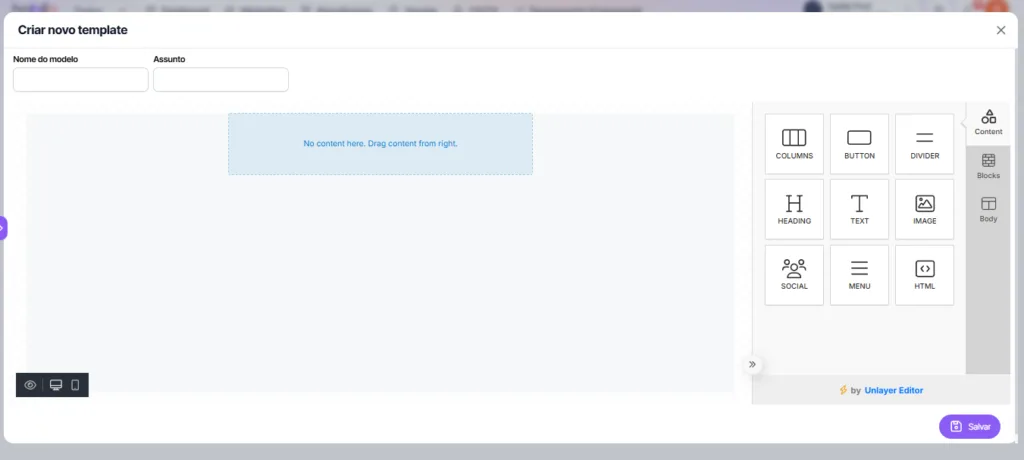
7\. Você será direcionado à tela de criação do template de e-mail, onde encontrará campos como **Nome do Modelo** e **Assunto**. Preencha esses campos para iniciar seu template.<br>

<figure><img src="https://hablla.com/wp-content/uploads/2024/11/image-1024x460.png.webp" alt="" height="460" width="1024"><figcaption></figcaption></figure>

### Como adicionar colunas <a href="#h-como-adicionar-colunas" id="h-como-adicionar-colunas"></a>

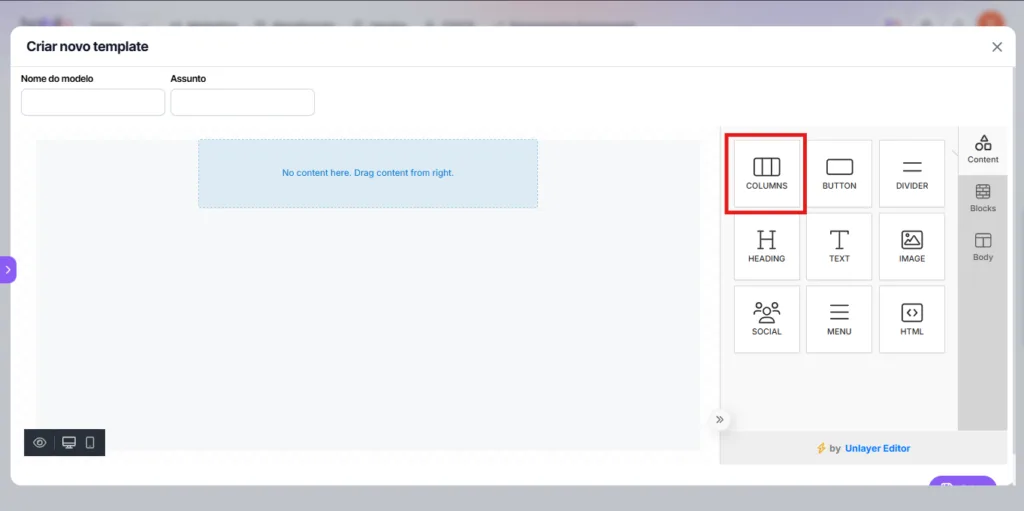
1\. Para adicionar colunas, clique no elemento de colunas e arraste-o até o local desejado no template.

<figure><img src="https://hablla.com/wp-content/uploads/2024/11/unnamed-9-1024x511.png.webp" alt="" height="511" width="1024"><figcaption></figcaption></figure>

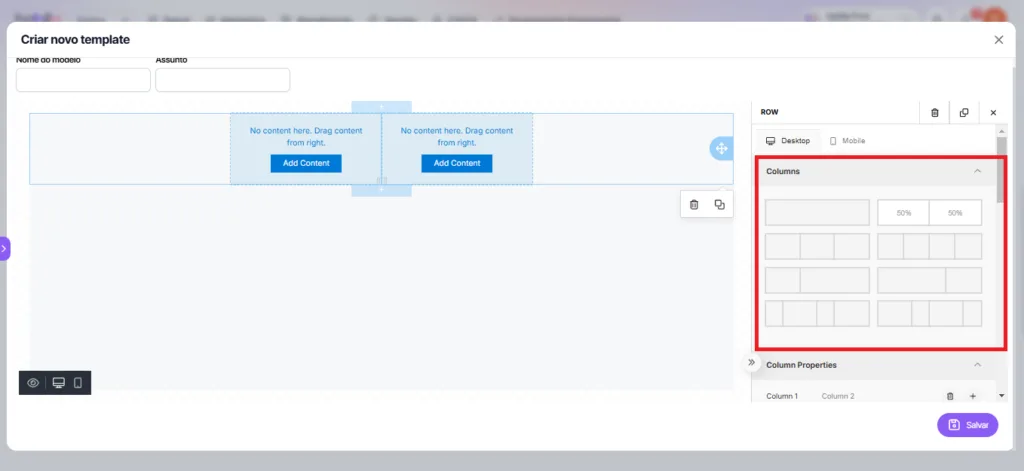
2\. Para configurar as colunas depois de adiciona-las, acesse a aba lateral direita e selecione **Columns**. Nessa seção, você pode ajustar a divisão das colunas conforme desejar, personalizando o layout do seu template.

<figure><img src="https://hablla.com/wp-content/uploads/2024/11/Captura-de-tela-2024-10-31-142236-1024x471.png.webp" alt="" height="471" width="1024"><figcaption></figcaption></figure>

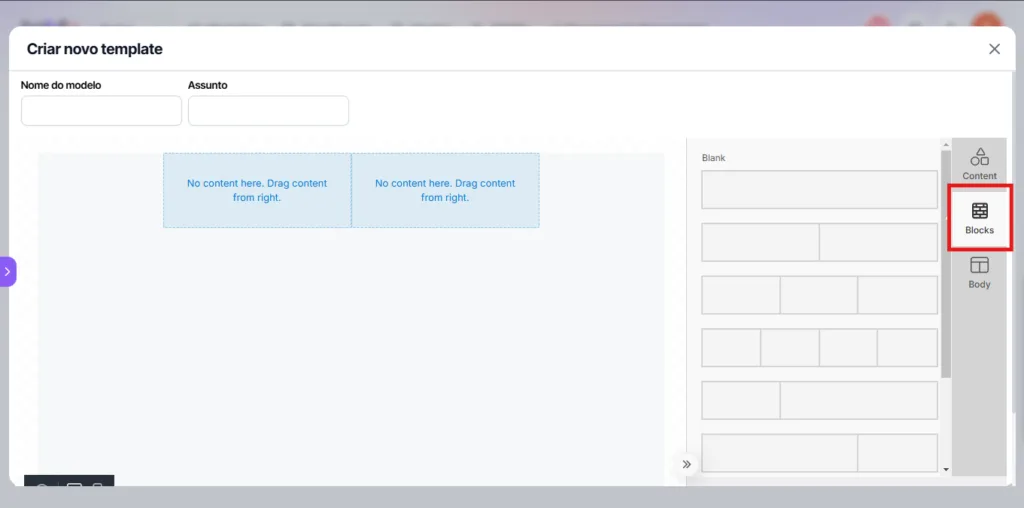
3\. Na aba lateral direita, acesse **Blocks** para inserir blocos pré-divididos em colunas, facilitando a organização e estruturação do conteúdo.

<figure><img src="https://hablla.com/wp-content/uploads/2024/11/unnamed-1024x508.png.webp" alt="" height="508" width="1024"><figcaption></figcaption></figure>

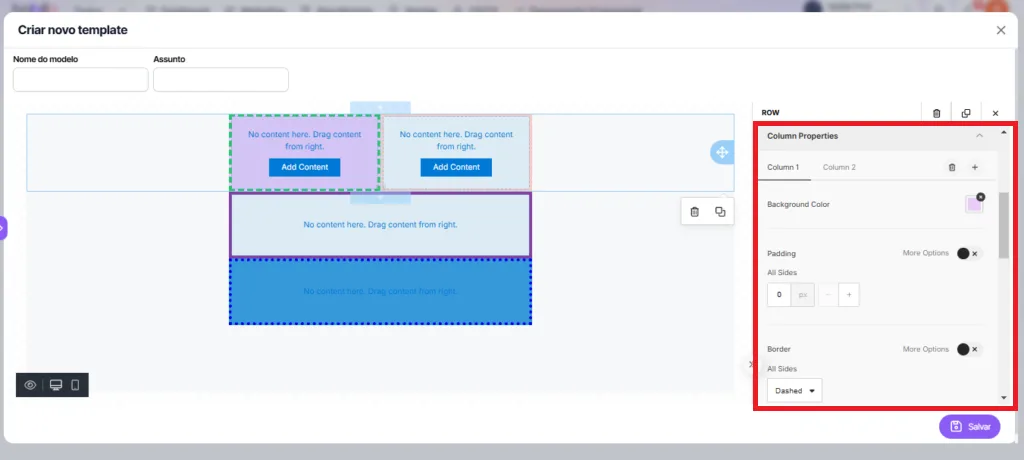
4\. Em **Column Properties**, você pode personalizar a quantidade de colunas, ajustar a cor de fundo, o tamanho do preenchimento, além da espessura, cor e estilo da borda.<br>

<figure><img src="https://hablla.com/wp-content/uploads/2024/11/image-1-1024x460-1.png.webp" alt="" height="460" width="1024"><figcaption></figcaption></figure>

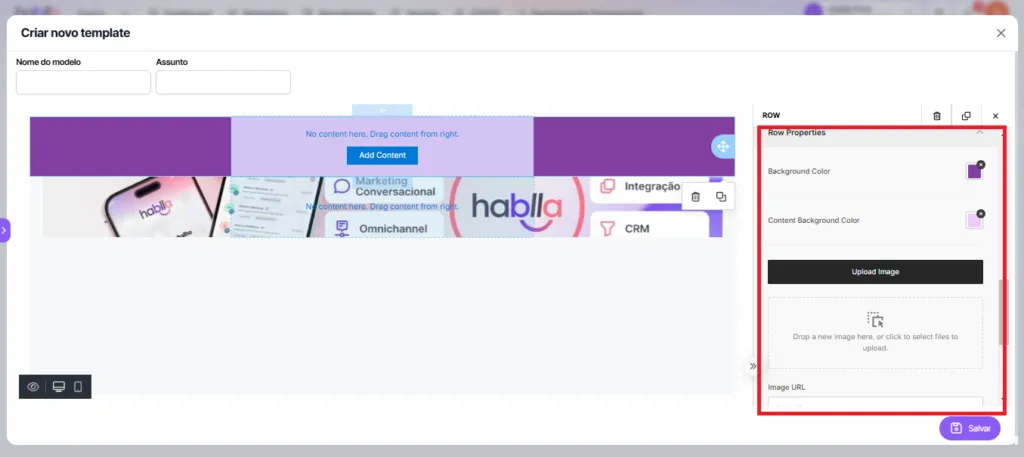
4\. Em **Row Properties** você pode configurar a linha em que aquela coluna está. É possível definir a cor de fundo da linha, a cor de fundo do conteúdo, adicionar uma imagem de fundo e definir o preenchimento.

<figure><img src="https://hablla.com/wp-content/uploads/2024/11/Captura-de-tela-2024-11-11-154617-1024x457.png.webp" alt="" height="457" width="1024"><figcaption></figcaption></figure>

5\. Na seção **Responsive Design**, você pode ajustar as configurações para que o layout se adapte automaticamente a diferentes tamanhos de tela, garantindo que seu template tenha uma ótima aparência em dispositivos móveis e desktops.

<figure><img src="https://lh7-rt.googleusercontent.com/docsz/AD_4nXcjxxNMYdaN8nopjmfnSQp_C29alJfd7eP4nHPIIB9tO4KbbGAdC2gL_-SJx7dmYg7b5fRiHYrgF6aY_xgcDbW9pBmjjzjgO5ekQSkZiEwxoZnInhV8AJes1Lbgge-lDkvRlkFGnw85_bD_z3YCMg1dhrVN?key=Sp-RNwjUlp2DKxVupAy8fDiR" alt=""><figcaption></figcaption></figure>

### Como adicionar botões ao seu e-mail <a href="#h-como-adicionar-botoes-ao-seu-e-mail" id="h-como-adicionar-botoes-ao-seu-e-mail"></a>

1\. Para adicionar botões, clique e arraste o elemento, trazendo-o para o campo de edição.<br>

<figure><img src="https://lh7-rt.googleusercontent.com/docsz/AD_4nXcQY2eth05A3wSJWczkSUegXTbuqkx4yPfK5NB9dFmvmEdAZInESDN75K8fnlp_xTu_r9w9YDl7dm8tacdQw1V1z5Wb0xvMhaEWuxJsvUATDqw1Zn18i6ApXcE2keTnsfLs6IYM0JMD4SBgT2OFcNMbVCs?key=Sp-RNwjUlp2DKxVupAy8fDiR" alt=""><figcaption></figcaption></figure>

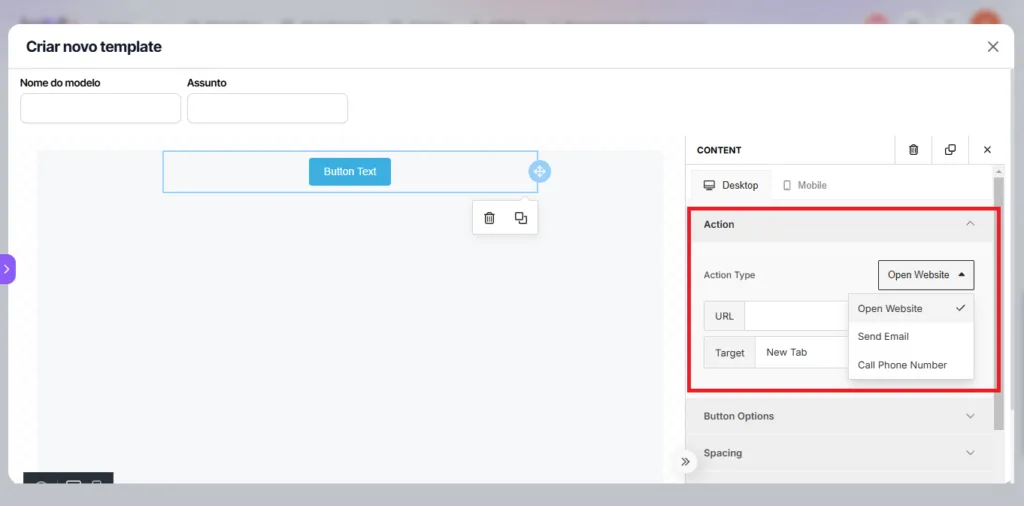
2\. Ao adicionar o botão, configure-o na aba lateral direita. Em **Action**, defina a ação que o botão deve realizar e os detalhes necessários. Por exemplo, se a ação for **Abrir Website**, basta inserir o link do site desejado.

<figure><img src="https://hablla.com/wp-content/uploads/2024/11/unnamed-2-1-1024x506.png.webp" alt="" height="506" width="1024"><figcaption></figcaption></figure>

3\. Em **Button Options** é possível alterar a cor e o tamanho do botão, definir a cor, o tamanho e a fonte do texto do botão, o espaçamento das linhas e das letras.<br>

<figure><img src="https://lh7-rt.googleusercontent.com/docsz/AD_4nXeJJk6KvJbqIC2t-lk8LuSjL32RU-QRcPS8Mf4BKGfCIXLZ-iUdneyjrTc1cgbcUxExU_iuuHW8lSjtzZZGTdODwNId16FyAx9dQRteJWdnxYs-rZUHtUmjfN_wTIhqspCOQfK1MpH9HUJ14wcyjMeX2L0?key=Sp-RNwjUlp2DKxVupAy8fDiR" alt=""><figcaption></figcaption></figure>

<figure><img src="https://lh7-rt.googleusercontent.com/docsz/AD_4nXdT4EnP0NKZbnboL7CVxQkPTMC3Vg4zx8au7aJowiDVY11uEXtH4isEVGeiTXlo6RAYKnBL14WYD2i6LlRiWXnGdmR0Jn9ZQTj6rMv2G8byiISLVNiLZ6wOFOmGF-4uFOMhcbGEFqJ5_K_qzetNmdHmGY0?key=Sp-RNwjUlp2DKxVupAy8fDiR" alt=""><figcaption></figcaption></figure>

4\. Em **Spacing**, você pode definir o alinhamento e tamanho do botão, a espessura e traço da borda e adicionar bordas arredondadas.

<figure><img src="https://lh7-rt.googleusercontent.com/docsz/AD_4nXflpea9RtvfNQBExgkIWaduePNU7-1xvI75tUX8AzqQs0Fl57NhhZ-1v6spmNa8pKagKfSaxbbO-iqpWfXLd_W6cyvL6rwBYhihnhzqYf0UpPPp8a-nYvesYOWAx_EtQ8tdgARnyHZ8FQqq79d0bKI6vSOj?key=Sp-RNwjUlp2DKxVupAy8fDiR" alt=""><figcaption></figcaption></figure>

<figure><img src="https://lh7-rt.googleusercontent.com/docsz/AD_4nXcY_4cFPhHYS3svajLzS8h-6s3NgjPRZvtsR8mbptl8IYS9RXc0GXkSdm6K6JP5AKw_VKXe6YpXI00jY3lbw0S1IiMcHUe_vKGbPOKBjA9StiUqf_X53yp4cUCgXvrq1VFB3G0Z_rwp_u0Gy1mCxlgBK9J7?key=Sp-RNwjUlp2DKxVupAy8fDiR" alt=""><figcaption></figcaption></figure>

5\. Na aba **General**, ajuste o tamanho do contêiner que abriga o botão.&#x20;

<figure><img src="https://lh7-rt.googleusercontent.com/docsz/AD_4nXdUcdacXKq6ceqm1ft6hgii-2R6l6TsQGYZ3C8fiQzUwAHFKFfJIZBRpXFPVrVMdYc6ZFpZ0lrUgkM9Gzp8NgWDx91lm7IMg3u8Fb45YacGI-b-A1neZ9JtZsBB3KQYkFtrl3BL4in_Xh45155m0NYVqK2n?key=Sp-RNwjUlp2DKxVupAy8fDiR" alt=""><figcaption></figcaption></figure>

### Adicionar divisor <a href="#h-adicionar-divisor" id="h-adicionar-divisor"></a>

1\. Para adicionar divisores, clique e arraste o elemento, trazendo-o para o template.

<figure><img src="https://lh7-rt.googleusercontent.com/docsz/AD_4nXd3hyfgyDjBXGl_M5hk3EsmH_Sz0jKNqCYW-FPHaOAg86XkP3OFQxQxN8lX5KQLlH33scXUx2AHiHp0Blzb2FGEIQggmuI-qjP0tzgvZ4U0NdVX1EW9_57Yj0zRhYt_6-DwUeu6z54XBTJxerc_Tm9RL37P?key=Sp-RNwjUlp2DKxVupAy8fDiR" alt=""><figcaption></figcaption></figure>

2\. Uma vez adicionado, você pode configurar o divisor na aba que se encontra na lateral direita. Em **Line** é possível alterar o tamanho, a espessura, o traçado e o alinhamento do divisor.

<figure><img src="https://lh7-rt.googleusercontent.com/docsz/AD_4nXdRXt_rCDmqN6NdPMHX8tWW5yb4ne5avhf6YaMVKG297TaA_RAAYk1vWAJQmSlPw-DcEojtsRBhGCJUKRTauAJK8hLCz6a7FatlQeYVhRGUVVu2yxDTYUb7Farhh0hCuO4wC0SnwwiHfkN0IFfpkYbADlLX?key=Sp-RNwjUlp2DKxVupAy8fDiR" alt=""><figcaption></figcaption></figure>

### Adicionar cabeçalhos <a href="#h-adicionar-cabecalhos" id="h-adicionar-cabecalhos"></a>

1\. Para adicionar cabeçalhos, clique e arraste o elemento, trazendo-o para o template.

<figure><img src="https://lh7-rt.googleusercontent.com/docsz/AD_4nXcMQ_GyCbn84bgn8UrwrzOMjcfgawfLn1uASLSMay00yEgZkg_lgZpNUhDheXjIddd70hiciqscHFleqrPucyyO_y0w-bMSFFKekK8VXaoDI1I_04iInVmd_srex-mzhuQFjV2Zyf4YyFVZ7LyEvi3haeUW?key=Sp-RNwjUlp2DKxVupAy8fDiR" alt=""><figcaption></figcaption></figure>

2\. Uma vez adicionado, você pode configurar o cabeçalho na aba que se encontra na lateral direita. Em **Text** é possível definir o tipo de cabeçalho, a fonte, o tamanho, a cor, o alinhamento do texto, a altura da linha e o espaçamento das letras.

<figure><img src="https://lh7-rt.googleusercontent.com/docsz/AD_4nXfsQp4IJyMI_ZKonz4Lw_gFeaLLKVpbAgRrNMkZUlgnhz-IwlPh94v7lc-NEYcYa0PYERZ1cTq0rVxpqFQCInV2y1EyV8Y-zJVnKHN2uoZThArOHK5OkiLa3A8wDPk4UwXZ0A4rz_MRuxo5TQwqNIvePY0?key=Sp-RNwjUlp2DKxVupAy8fDiR" alt=""><figcaption></figcaption></figure>

<figure><img src="https://lh7-rt.googleusercontent.com/docsz/AD_4nXdNNgqSm3R7dJEeD1CR2mvFngBmqdV5CTH79pXbfWNqzmO72r0FJv8pg8OWGZBuTpVvE_eZ7CV1Aeyc8_-W658Y6SiUvH64GZyW8b_iUMFrGg4ro_LxQf4OaHlyypgV4Gx7Jk-fVlJAKchGh53v_9HK8af6?key=Sp-RNwjUlp2DKxVupAy8fDiR" alt=""><figcaption></figcaption></figure>

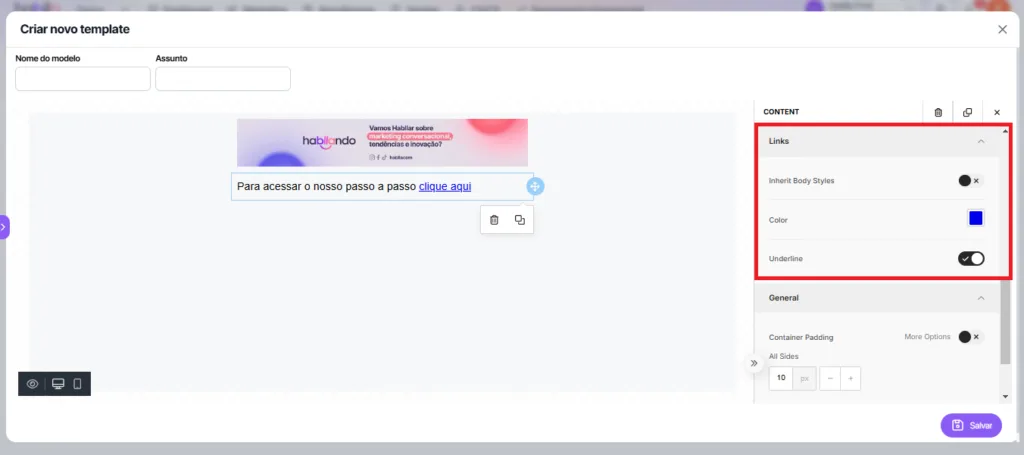
3\. Para inserir um link no seu texto, clique e selecione a palavra ou frase onde deseja o link, depois encontre o ícone de link (geralmente uma corrente) na barra de ferramentas, cole o URL desejado e confirme. Pronto! O link estará ativo no texto.

<figure><img src="https://hablla.com/wp-content/uploads/2024/11/Captura-de-tela-2024-11-11-164746-1024x455.png.webp" alt="" height="455" width="1024"><figcaption></figcaption></figure>

### Adicionar texto <a href="#h-adicionar-texto" id="h-adicionar-texto"></a>

1\. Para adicionar texto, clique e arraste o elemento "Texto" para o template na posição desejada. Depois, é só soltar e começar a escrever!

<figure><img src="https://lh7-rt.googleusercontent.com/docsz/AD_4nXeATFnpfT4cfmX49IZKfRtXMpsAkqedGjQBhCl3bf8ELSgWtVhQ28AVrWpbhVBrmVrLkI1yGaAzZuzr6ec8KX4UBt0iFMLj3gdglYlAYv4N1diTZyu0WgkmV16Z9uheJeEtI4qPsIDLj7StE2QW8CCD7BPI?key=Sp-RNwjUlp2DKxVupAy8fDiR" alt=""><figcaption></figcaption></figure>

2\. Uma vez adicionado, você pode configurar o texto na aba que se encontra na lateral direita. As configurações de textos são as mesmas que as configurações de cabeçalho.

### Adicionar imagens <a href="#h-adicionar-imagens" id="h-adicionar-imagens"></a>

1\. Para adicionar imagens, clique e arraste o elemento, trazendo-o para o template.

<figure><img src="https://lh7-rt.googleusercontent.com/docsz/AD_4nXdOsSRhIvRmJRWvuZPcoAdXgOPvLM400RoGO9nZUhvOHeAiwagieUSXsKBF3fFPZSMz7NwSnvgvuUAU1TUVKmyjV1lVMc8pXl7ndCoIq9rPGYwr6EN14Sbn1lwEPx66GpHpD6UVJ6aigWaCMD-_mxVN750?key=Sp-RNwjUlp2DKxVupAy8fDiR" alt=""><figcaption></figcaption></figure>

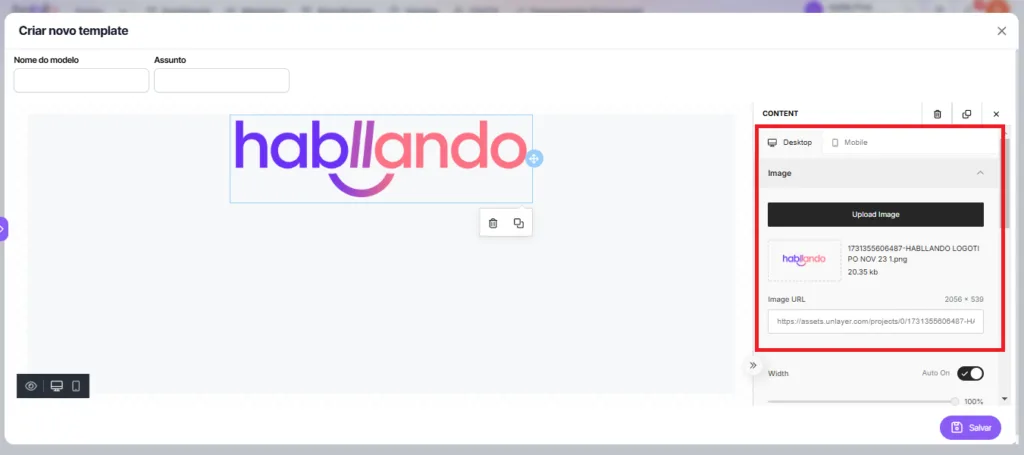
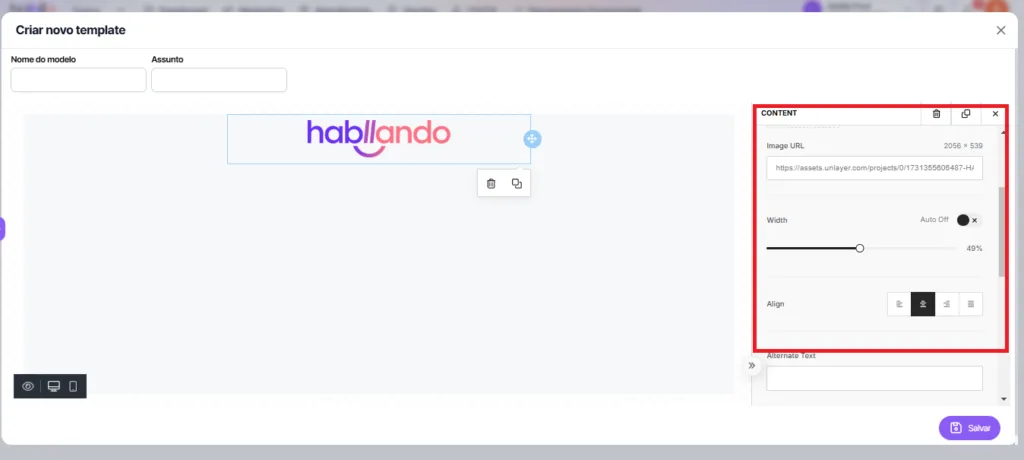
2\. Uma vez adicionado, você pode configurar a imagem na aba que se encontra na lateral direita. Em **Imagem** é possível fazer o upload da  imagem, adicionar o link da imagem, definir seu tamanho, alinhamento e texto alternativo.

<figure><img src="https://hablla.com/wp-content/uploads/2024/11/Captura-de-tela-2024-11-11-170659-1024x455.png.webp" alt="" height="455" width="1024"><figcaption></figcaption></figure>

<figure><img src="https://hablla.com/wp-content/uploads/2024/11/Captura-de-tela-2024-11-11-170929-1024x460.png.webp" alt="" height="460" width="1024"><figcaption></figcaption></figure>

### Adicionar ícones de redes sociais <a href="#h-adicionar-icones-de-redes-sociais" id="h-adicionar-icones-de-redes-sociais"></a>

1\. Para adicionar ícones de redes sociais, clique e arraste o elemento, trazendo-o para o template.

<figure><img src="https://lh7-rt.googleusercontent.com/docsz/AD_4nXcex07HVPDXgCFbSr04qbJJ9sFM_o81fPy7PmSRnVTmIQG2cQ71bkJcA77CRDTQE4QKkfd8D4PHz9MvngR8CUGqRvsSTCMJqY79f94W1Dox_Fcv-yX5v-4moHRa7rM7kuMPEZQCYAIF9-b8T3yXn_hJpes?key=Sp-RNwjUlp2DKxVupAy8fDiR" alt=""><figcaption></figcaption></figure>

2\. Uma vez adicionado, você pode configurar os ícones na aba que se encontra na lateral direita. Em **Icons**, é possível selecionar os ícones que desejar, alterar seu formato, vincular um link a ele e definir seu tamanho, espaçamento e alinhamento.

<figure><img src="https://lh7-rt.googleusercontent.com/docsz/AD_4nXcxboA78mwDySoBzfxFk8chKzgRzBFOVslzyR7PvBP8i6KzGx8ezOkK5qlNI50-GFHwvIM-hRSCq9nbAJVZVgQfVR9tNK8YrM2jw_48f1LLYo9wBK-WMIBT-GrOWWuookg_UF0-n-00f83DRO6GYNsl5k1V?key=Sp-RNwjUlp2DKxVupAy8fDiR" alt=""><figcaption></figcaption></figure>

### Adicionar menu de navegação <a href="#h-adicionar-menu-de-navegacao" id="h-adicionar-menu-de-navegacao"></a>

1\. Para adicionar um menu, clique e arraste o elemento, trazendo-o para o template.

<figure><img src="https://lh7-rt.googleusercontent.com/docsz/AD_4nXf3YEf6ljEu8QL_AuJvVpcgGJEPM0MhZ0ZTnA46tcTeYobY6CuSePs60A1LK3CopKkLhsP26yz1P_cFMhMHa_Nruyq89ck3CgodpZbQ5QA-6hmBV0XQhH81co2cPqrbvD_E5IzMVKkNgGWm2waZGERAy4S4?key=Sp-RNwjUlp2DKxVupAy8fDiR" alt=""><figcaption></figcaption></figure>

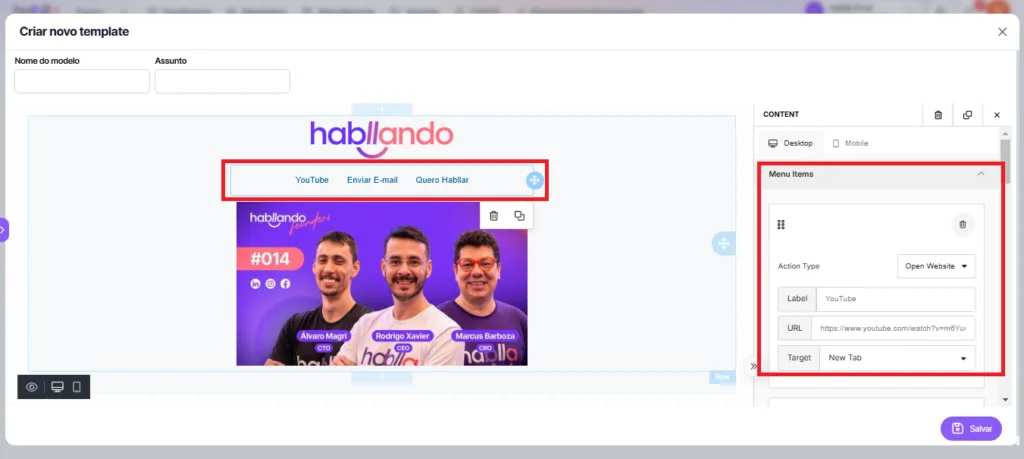
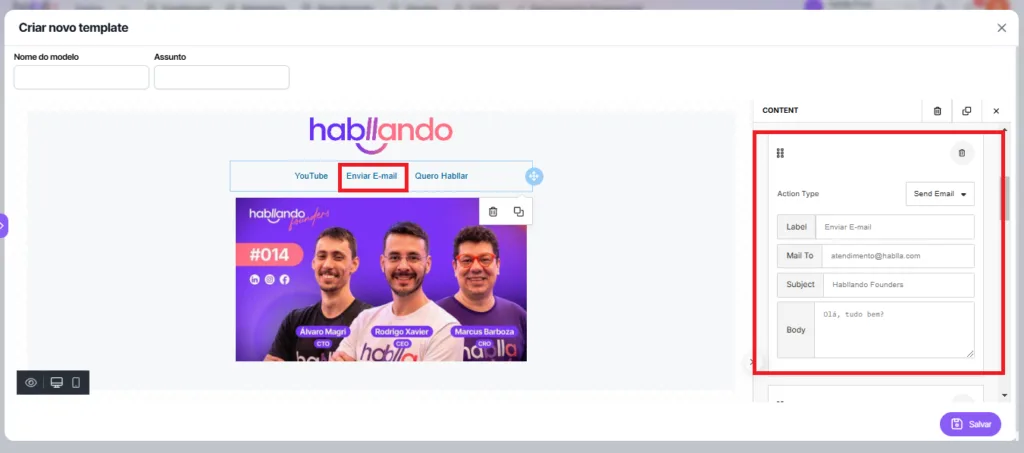
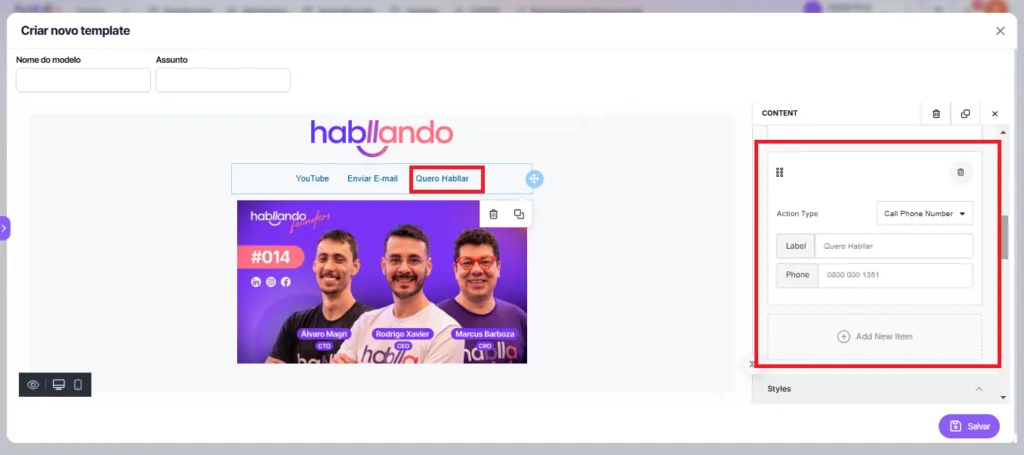
2\. Use o Menu para criar opções de navegação no seu template. Você pode adicionar **links** para diferentes páginas, configurar um botão para envio direto de **e-mail** ou até um botão que permite ao usuário chamar para um **número específico**.

<figure><img src="https://hablla.com/wp-content/uploads/2024/11/Captura-de-tela-2024-11-12-110452-1024x459.png.webp" alt="" height="459" width="1024"><figcaption></figcaption></figure>

<figure><img src="https://hablla.com/wp-content/uploads/2024/11/Captura-de-tela-2024-11-12-111048-1024x453.png.webp" alt="" height="453" width="1024"><figcaption></figcaption></figure>

<figure><img src="https://hablla.com/wp-content/uploads/2024/11/Captura-de-tela-2024-11-12-111157-1024x455.png.webp" alt="" height="455" width="1024"><figcaption></figcaption></figure>

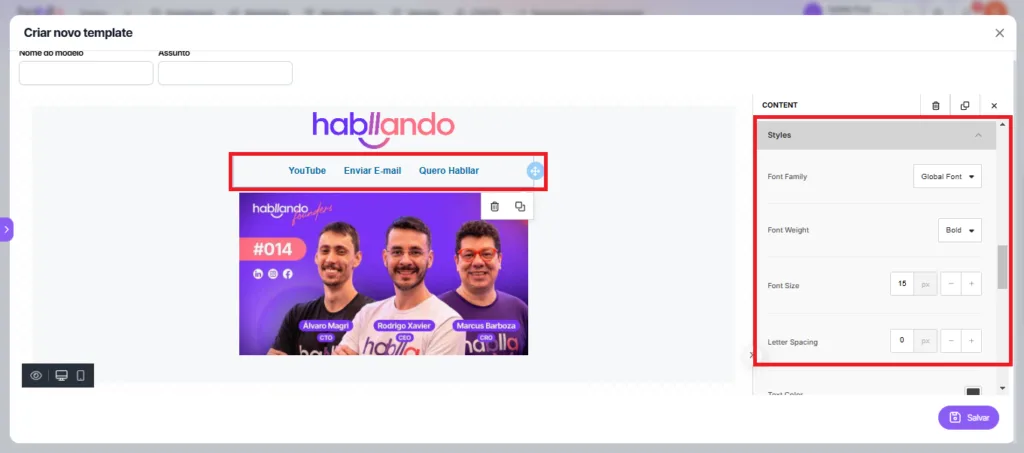
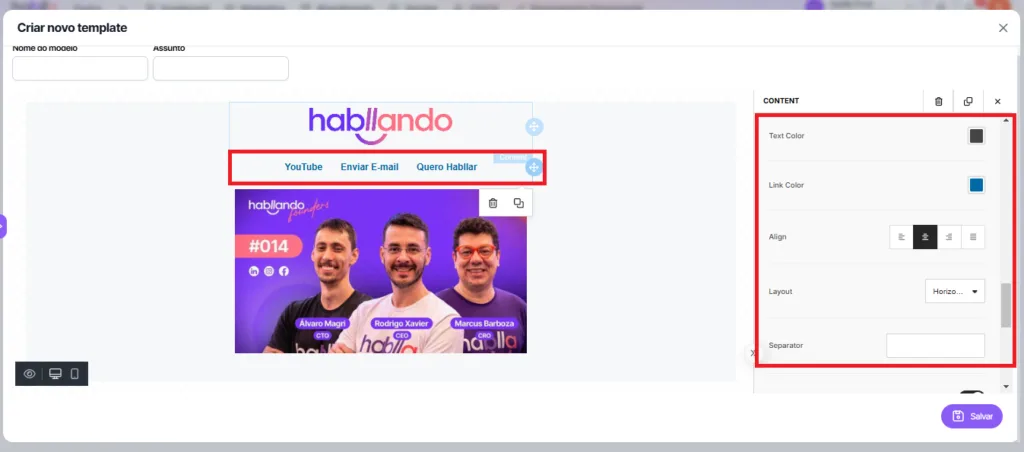
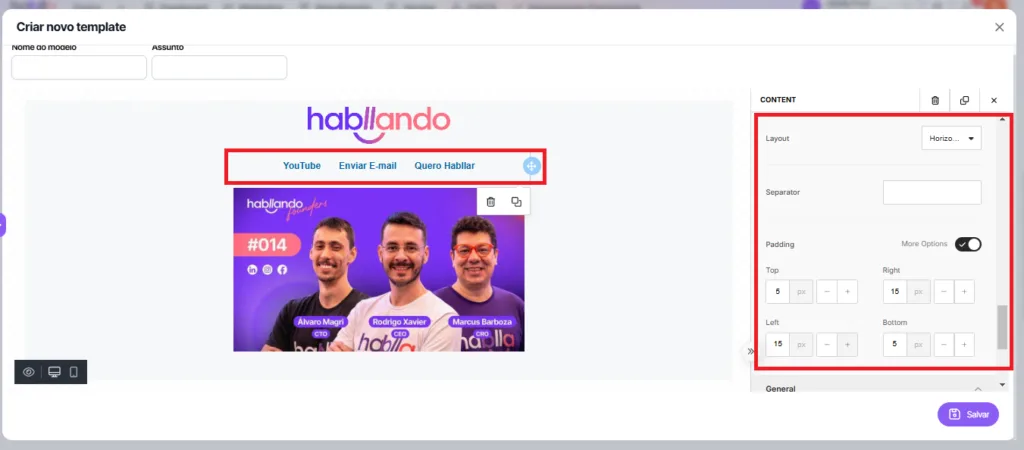
3\. Personalize seu Menu em Styles. Na seção **Styles**, você pode ajustar a fonte, tamanho, cor do texto e o espaçamento das letras no seu Menu. Além disso, é possível escolher o alinhamento, definir um separador entre os itens, configurar o layout do menu e personalizar a cor dos links.

<figure><img src="https://hablla.com/wp-content/uploads/2024/11/Captura-de-tela-2024-11-12-111653-1024x453.png.webp" alt="" height="453" width="1024"><figcaption></figcaption></figure>

<figure><img src="https://hablla.com/wp-content/uploads/2024/11/Captura-de-tela-2024-11-12-112146-1024x452.png.webp" alt="" height="452" width="1024"><figcaption></figcaption></figure>

<figure><img src="https://hablla.com/wp-content/uploads/2024/11/Captura-de-tela-2024-11-12-112258-1024x450.png.webp" alt="" height="450" width="1024"><figcaption></figcaption></figure>

### Adicionar código HTML <a href="#h-adicionar-codigo-html" id="h-adicionar-codigo-html"></a>

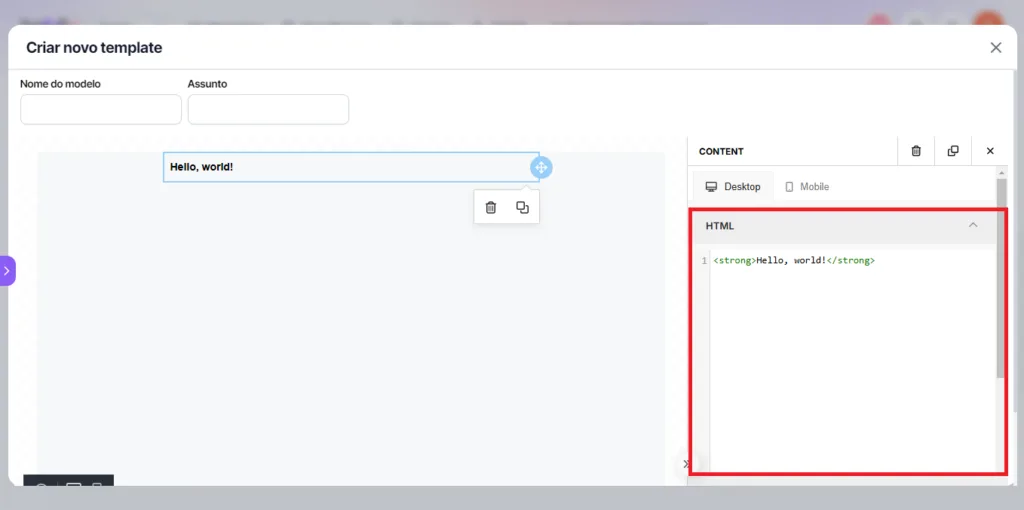
1\. Clique e arraste o elemento **HTML** para o template na posição desejada. Isso permitirá que você adicione **HTML** personalizado ao design, criando elementos únicos e adaptados ao seu estilo. Depois de soltar, é só colar o código desejado!

<figure><img src="https://lh7-rt.googleusercontent.com/docsz/AD_4nXe-XtZg70hbyP_JlZ4_Ids8k3CDpGzqof_7jokTjBtup4r9wS4MsKSY3lgNjjj-PusOwc4gJAkbWn7b0vNvVRT3AYkmDy08YVKCq5wPoTKX8jrl-jef3RygAQOWFa2o8RbDftaM28ekEFQ5liGr8apEyOs8?key=Sp-RNwjUlp2DKxVupAy8fDiR" alt=""><figcaption></figcaption></figure>

2\. Depois de adicionar o elemento **HTML** ao template, vá até a aba lateral direita para fazer ajustes. Nessa seção, você pode inserir o código que desejar, adaptando o design com o conteúdo **HTML** personalizado.

<figure><img src="https://hablla.com/wp-content/uploads/2024/11/unnamed-3-1024x510.png.webp" alt="" height="510" width="1024"><figcaption></figcaption></figure>

### Configurar corpo do template <a href="#h-configurar-corpo-do-template" id="h-configurar-corpo-do-template"></a>

1. No Menu lateral **Body** é possível configurar todo o corpo do template. Ao acessar o submenu **General**, é possível definir a cor do texto e do fundo, o tamanho e o alinhamento dos containers, além de personalizar a fonte e o tamanho do texto de toda a estrutura do e-mail.

<figure><img src="https://lh7-rt.googleusercontent.com/docsz/AD_4nXcruHbkb-tL3YV_CclRAZsqNnwy9dpklfl6SRbj7pIJJOfersX2E9ykdgwKsxxGkYNKbf2qIkRsNgZf5a1Mu5GL-r9p6bCHpJVgwqiEXkdh_JhVGx_qy07_s5UBPMqbutZLFH7YDdBefPv2tJZVbGpD6EBu?key=Sp-RNwjUlp2DKxVupAy8fDiR" alt=""><figcaption></figcaption></figure>

### Duplicar ou deletar  <a href="#h-duplicar-ou-deletar" id="h-duplicar-ou-deletar"></a>

1\. Para deletar uma linha, clique no primeiro ícone abaixo dela. Para duplicar, clique no segundo ícone. Essas opções facilitam a edição rápida do layout do seu template.

<figure><img src="https://lh7-rt.googleusercontent.com/docsz/AD_4nXdIuMWVE1fJpIAZ8DlVjTCpRJS1m8t1SVpFLl7asoouuNH0lWmTO4RGrMqR7dIg5PnIE31n1hI9Q8IWFNRTiZ4W9Lo2MnqXujOLmPBrrwmZ1WhBXv0ZVtO2Xx6JzZ88slPLVo-h-vUgkqZYN1U5gjDL79B0?key=Sp-RNwjUlp2DKxVupAy8fDiR" alt=""><figcaption></figcaption></figure>

2\. Para criar uma cópia do template, basta selecionar o ícone indicado para duplicação e, em seguida, renomear a cópia conforme desejar. Isso permite que você mantenha o original e faça ajustes na nova versão

<figure><img src="https://lh7-rt.googleusercontent.com/docsz/AD_4nXcuCNBbYBUp4Imlyrv_0R_T5m-RuEQQcWVZfy8mDPNi9Px9E0ZUlib8kJ8g4VkB8cg1edo8t-IYYQ99Kez0J07n4lVJ1sqB1P4i07XOntgl5zno7nm-z3TjVrBZOfcoT_p3fh8WdRMe8_p5dCxM9T6qQVg?key=Sp-RNwjUlp2DKxVupAy8fDiR" alt=""><figcaption></figcaption></figure>

<figure><img src="https://lh7-rt.googleusercontent.com/docsz/AD_4nXd9xTnsOsivskn58BrN_1vzCKbsAgdSQj-rNTIJsBBLXB90ZmgbD9OzmUC4jfqNkBhaZHopoJCTIZMCHblkouZXcdBLo9gpdmQdOPhUUIU1d5GuJ4H6tJ26eNut_EMo9k6l4mBLIouiYm8c0XO7yBqGavw?key=Sp-RNwjUlp2DKxVupAy8fDiR" alt=""><figcaption></figcaption></figure>

**Atenção: uma vez criado, o template não pode ser deletado. Portanto, revise bem antes de finalizar para garantir que tudo está conforme o esperado.**

### Mobile <a href="#h-mobile" id="h-mobile"></a>

Quer ver como seu template fica no celular? É fácil! Basta clicar na opção **Mobile** na aba à direita ou no ícone de celular no canto esquerdo. Tente agora e veja como o design se adapta para telas menores

<figure><img src="https://lh7-rt.googleusercontent.com/docsz/AD_4nXcrUtwYQiKBe7WVMtd-w7vhyHpE5kJ09RloMssIku7pyH3mevBpGrCnObAGxsdqSt7fvcErL8btc3QEby8pYPaebIGD8PeB03lFZcck_cxtrFooKnzrcmMkOzfRHuA5s1r_80BQLupTO-G0g3zXE1IgaLs_?key=Sp-RNwjUlp2DKxVupAy8fDiR" alt=""><figcaption></figcaption></figure>

### Visualização <a href="#h-visualizacao" id="h-visualizacao"></a>

1\. Para ver como seu template ficará, é só clicar no ícone indicado. Assim, você pode conferir tudo antes de finalizar.

<figure><img src="https://lh7-rt.googleusercontent.com/docsz/AD_4nXe5nnmskfyjF_tDV1ExyuE2Xeq5pFu3IjGsMatzegrntURrcxXTv1xmpSMIDkrGcsAN7mxLCFBLAmFZLSQIURueVKly9XyhhrxBongAVVbxr4evnvpWwhlzeU7NaeWSEAsVEoVZz4bydladbYE-RrKAnyY?key=Sp-RNwjUlp2DKxVupAy8fDiR" alt=""><figcaption></figcaption></figure>

2\. Para ajustar a visualização, você pode selecionar o tipo de dispositivo (como desktop, tablet ou celular) em que deseja ver o template. Isso ajuda a garantir que o design fique perfeito em qualquer tela.

<figure><img src="https://lh7-rt.googleusercontent.com/docsz/AD_4nXfarH-gvECUhyNc1eiKj1uer775X1OJ86WhDma2tvaarOw50LR4cwwUk6gjIUfEJFNWVnOfjh0EjcVEZ_EtxL7O79NJrEN3xUw_HLsB7yOy0wSAYB-gmqduQ7zulioTVBs_BG7znII_T9V-YET44z7alQv7?key=Sp-RNwjUlp2DKxVupAy8fDiR" alt=""><figcaption></figcaption></figure>

### **Salvar** <a href="#h-salvar" id="h-salvar"></a>

Assim que o template estiver pronto, selecione **Salvar** para salvá-lo.

<figure><img src="https://lh7-rt.googleusercontent.com/docsz/AD_4nXc27MVcMh2IT-GejKfXr0Jzci0T26VIjiCAbqFh24yKYEkXtfR0L2JBDHEKn8RGP-jYhhNacz5pop3XnhxkAt6HGC8eVeMJgmd8t11KpZJz1hWTyGnuSmXxTRc7xWwlF_vYEAgnYh5AdcEtykUpAaeRbqOc?key=Sp-RNwjUlp2DKxVupAy8fDiR" alt=""><figcaption></figcaption></figure>

**Comece agora a personalizar seu template de e-mail!**

Agora que você conhece todos os submenus disponíveis e como cada um pode ser utilizado, é hora de explorar e colocar sua criatividade em prática. **Personalize seu template de e-mail** com facilidade, fazendo ajustes simples e visualizando as mudanças em tempo real. Lembre-se de salvar seu progresso ao longo do caminho e de testar a versão mobile para garantir que seu template esteja perfeito em todos os dispositivos.

Com essas ferramentas, você tem tudo o que precisa para criar um e-mail incrível, funcional e alinhado com a sua marca. Divirta-se e personalize seu template até ele ficar exatamente do jeitinho que você deseja!


---

# Agent Instructions: Querying This Documentation

If you need additional information that is not directly available in this page, you can query the documentation dynamically by asking a question.

Perform an HTTP GET request on the current page URL with the `ask` query parameter:

```
GET https://docs.hablla.com/hablla/configuracoes/conexoes-e-integracoes/e-mail/criando-template-de-e-mail.md?ask=<question>
```

The question should be specific, self-contained, and written in natural language.
The response will contain a direct answer to the question and relevant excerpts and sources from the documentation.

Use this mechanism when the answer is not explicitly present in the current page, you need clarification or additional context, or you want to retrieve related documentation sections.