> For the complete documentation index, see [llms.txt](https://docs.hablla.com/llms.txt). Markdown versions of documentation pages are available by appending `.md` to page URLs; this page is available as [Markdown](https://docs.hablla.com/hablla-docs-es/hablla/marketing/conversion.md).
# Conversión
## Conversiones
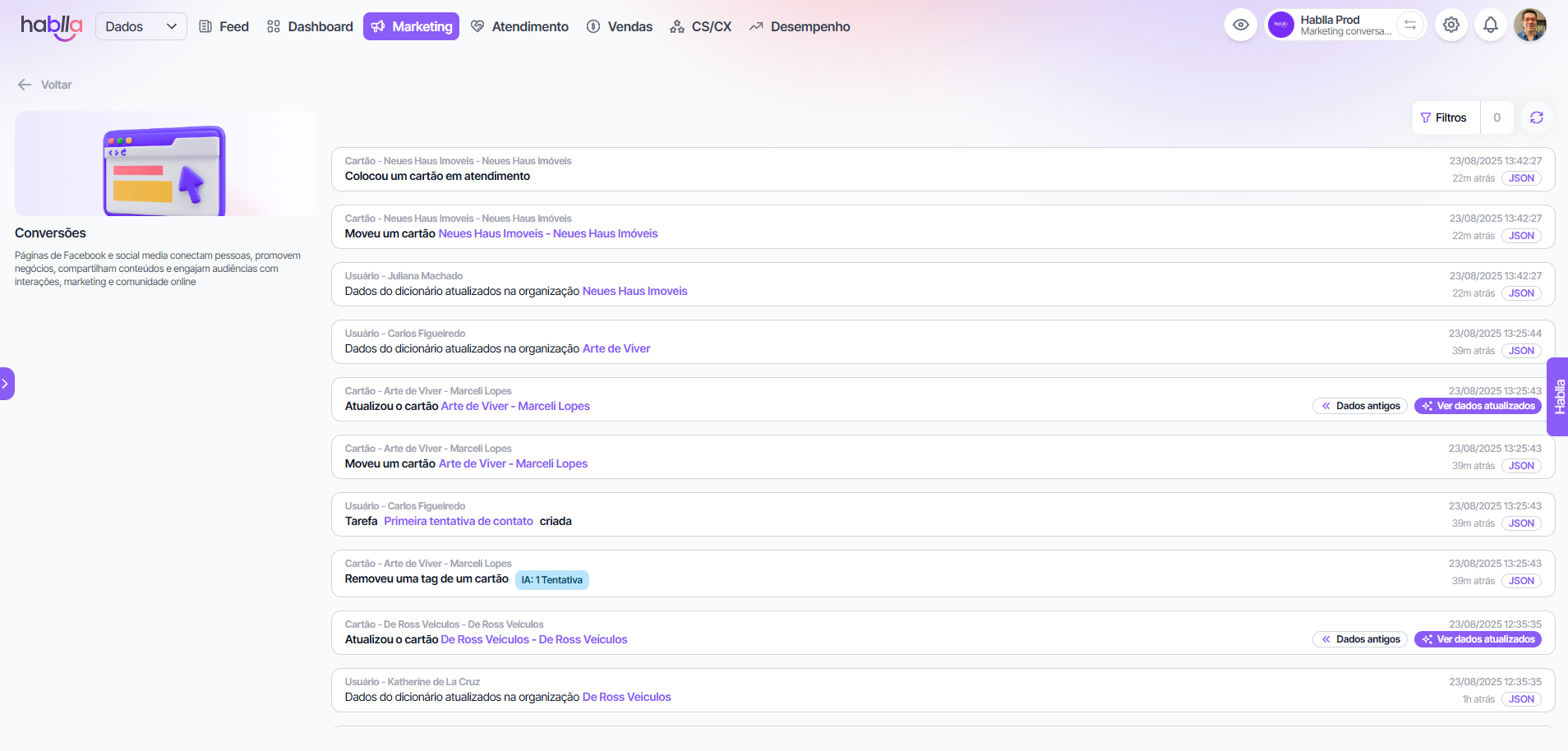
La pantalla **Conversiones** centra los *eventos operativos y de marketing* desencadenados en Hablla — creación/actualización de registros, cambios de estado, acciones en tarjetas, entre otros.\
Funciona como un **registro auditable** para observabilidad y resolución de problemas: sigues la línea de tiempo, aplicas filtros y puedes inspeccionar el **payload bruto (JSON)** de cada evento.
> ⚠️ La lista de eventos evoluciona continuamente. Se pueden añadir nuevos tipos y algunos nombres pueden cambiar conforme a mejoras del producto.
### Cómo leer la timeline
Cada fila muestra:
* **Tipo de evento** (ej.: *Conversión*, *Creó una persona*).
* **Contexto/entidad** (ej.: persona, tarjeta, usuario, organización).
* **Mensaje resumido** con lo que ocurrió.
* **Fecha y hora** *(sello temporal)*.
* **Acciones**:
* **JSON** → abre el payload completo del evento.
* **Ver datos actualizados** / **Datos antiguos** → cuando haya comparación entre antes/después.
***
### Filtros
Usa el botón **Filtros** (esquina superior derecha) para refinar la timeline por:
* **Tipo de evento**
* **Período (fecha y hora)**
* **Origen** (cuando corresponda)
* **Entidad** (persona, tarjeta, etc.)
#### Período (Fecha y Hora)
Permite restringir los eventos por intervalo temporal **preciso**, combinando fecha y hora.
Campos:
* **Fecha inicial** y **Hora inicial**
* **Fecha final** y **Hora final**
Comportamiento:
* El intervalo es **inclusivo**: eventos con sello exactamente en la **hora inicial/final** también entran en el resultado.
* Si tú **no** rellenas las horas:
* **Hora inicial** se asume `00:00`
* **Hora final** se asume `23:59`
* La validación impide **fecha/hora final anterior** a la inicial.
* La zona horaria utilizada es la **zona configurada en el workspace**.
Ejemplos rápidos:
* “Hoy, de 09:00 a 12:00” → encuentra picos matutinos de conversiones.
* “Ayer, 18:00 hasta Hoy, 09:00” → monitorea efectos de campañas nocturnas.
* “Últimos 7 días completos” → **Fecha inicial** = hoy−7, **Hora inicial** = `00:00`; **Fecha final** = hoy, **Hora final** = `23:59`.
> Consejo: combina **Tipo de evento + Período** para acelerar diagnósticos en campañas e integraciones.
***
### Tipos de eventos (mostrados en esta pantalla)
A continuación, los eventos informados para esta página. Pueden aparecer nuevos eventos con el tiempo.
| Evento | Qué significa en la práctica | Cuándo usar |
| ----------------------- | ----------------------------------------------------------------------------------------------------- | -------------------------------------------------------------------------------------------- |
| **Conversión** | Registro de una conversión (ej.: formulario, flujo, short-link con UTM) vinculada a una persona/lead. | Medir rendimiento, atribución de campaña y recorrido de adquisición. |
| **Creó una persona** | Se agregó un nuevo contacto a la base. | Confirmar la ingestión de leads (hoja de cálculo, API, formulario, webhook, etc.). |
| **Cambió los datos de** | Datos de registro/atributos de una persona fueron actualizados. | Auditar origen de las actualizaciones y entender *cuándo* y *quién* cambió un campo crítico. |
| **Eliminó una persona** | Un contacto fue eliminado. | Rastrear limpiezas de base, LGPD/consentimiento o ajustes en lotes. |
| **Bloqueó** | Persona/entidad marcada como bloqueada para algún flujo/canal. | Investigar por qué un contacto dejó de recibir comunicaciones. |
| **Desbloqueó** | Eliminación del estado de bloqueo. | Restablecer elegibilidad para campañas y flujos. |
> Otras mensajes que puedes ver (dependiendo de tu workspace): **actualizó/movió tarjeta**, **tarea creada**, **eliminó etiqueta**, **datos del diccionario actualizados**. Esos eventos siguen la misma lógica: resumen + horario + acción para abrir el JSON.
***
### Inspeccionando el JSON del evento
Haz clic en **JSON** para abrir el payload bruto. Esto es esencial para:
* Validar **variables** y **IDs** usados en flujos/integraciones.
* Comprobar **antes/después** de una actualización.
* Reproducir escenarios en entornos de prueba.
> Buenas prácticas: al abrir el JSON, busca `id`/`external_id`, `origin`, `timestamp`, `before`/`after` y campos sensibles del negocio (ej.: `stage`, `labels`, `owner`).
***
### Casos de uso recomendados
* **Atribución de campaña**: valida si una *Conversión* vino de un short-link con la UTM correcta.
* **Calidad de datos**: audita actualizaciones masivas (ej.: “Cambió los datos de”).
* **Soporte y CX**: explica por qué un contacto **bloqueó/desbloqueó** y cuándo ocurrió eso.
* **Operación comercial**: sigue *movimientos de tarjetas* y *creación de tareas* vinculadas a la persona.
***
### Limitaciones y evolución
* La nomenclatura y el conjunto de eventos pueden cambiar con nuevas versiones.
* Algunos eventos dependen de permisos y de integraciones habilitadas en el workspace.
***
#### Resumen
La pantalla **Conversiones** es tu **panel de auditoría** para marketing conversacional y operaciones.\
Usa **filtros** para aislar lo que interesa, **abre el JSON** para ver granularidad técnica y garantiza trazabilidad de punta a punta — desde el origen de la conversión hasta el estado del contacto.
---
# Agent Instructions
This documentation is published with GitBook. GitBook is the documentation platform designed so that both humans and AI agents can read, navigate, and reason over technical content effectively. Learn more at gitbook.com.
## Querying This Documentation
If you need additional information that is not directly available in this page, you can query the documentation dynamically by asking a question.
Perform an HTTP GET request on the current page URL with the `ask` query parameter, and the optional `goal` query parameter:
```
GET https://docs.hablla.com/hablla-docs-es/hablla/marketing/conversion.md?ask=&goal=
```
`ask` is the immediate question: it should be specific, self-contained, and written in natural language.
`goal` is optional and describes the broader end goal you are ultimately trying to accomplish on behalf of the user. GitBook uses it to tailor the answer towards what is most useful for that goal.
The response will contain a direct answer to the question and relevant excerpts and sources from the documentation.
Use this mechanism when the answer is not explicitly present in the current page, you need clarification or additional context, or you want to retrieve related documentation sections.