> For the complete documentation index, see [llms.txt](https://docs.hablla.com/llms.txt). Markdown versions of documentation pages are available by appending `.md` to page URLs; this page is available as [Markdown](https://docs.hablla.com/hablla-docs-es/hablla/desempeno/verificando-la-salud-del-numero-en-business-manager-meta.md).
# Verificando la salud del número en Business Manager (Meta)
Monitorear la salud del número es esencial para garantizar el buen rendimiento y la entregabilidad de WhatsApp Oficial dentro de la **Hablla**.\
En el Business Manager de Meta, puedes visualizar métricas de uso, límites de envío y la calidad del número.
### **¿Qué es la salud del número?**
La salud del número es un conjunto de indicadores que muestra:
* **Límite de mensajes** permitido actualmente.
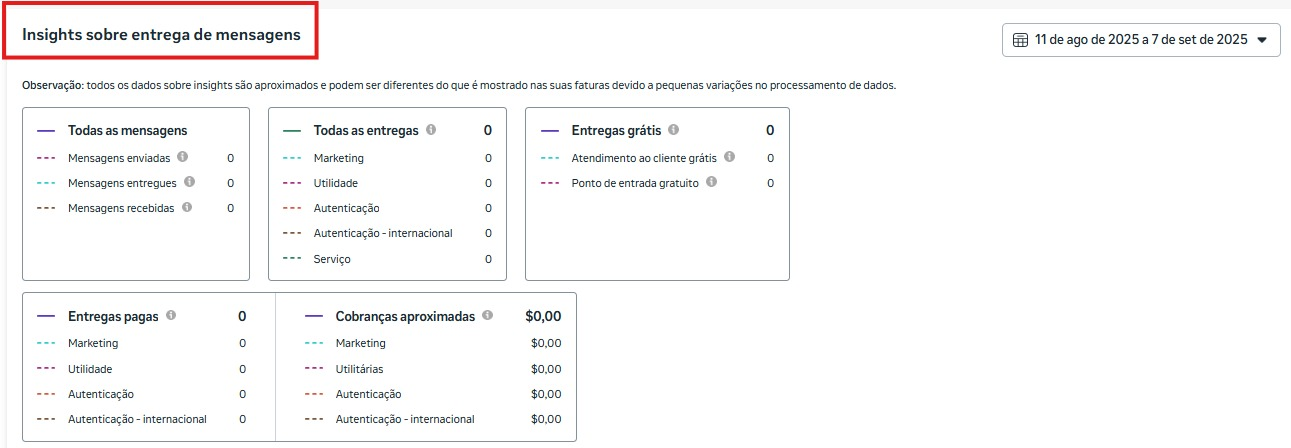
* **Volúmenes enviados**, separados por categoría (Marketing, Utilidad, Autenticación).
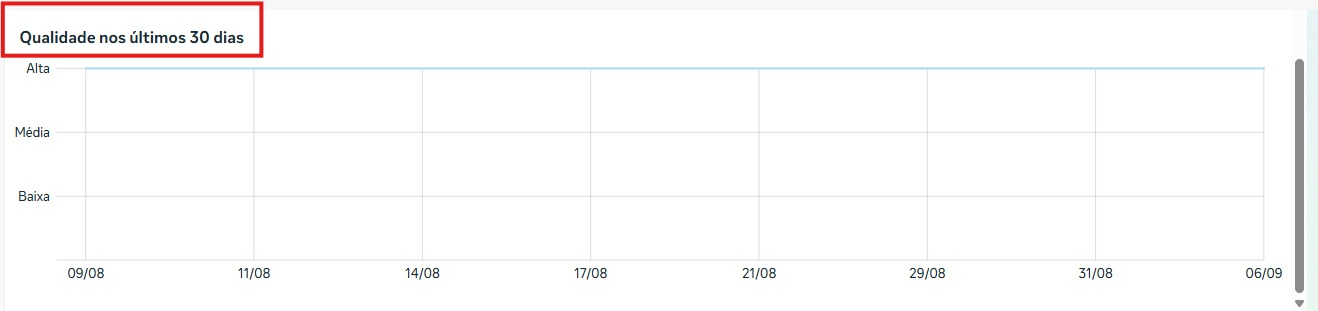
* **Calidad** del número en los últimos 30 días (Alta, Media o Baja).
Esta información ayuda a entender cómo se está usando el número y qué ajustes pueden hacerse para mantener la buena reputación.
### Paso a paso para verificar la salud del número
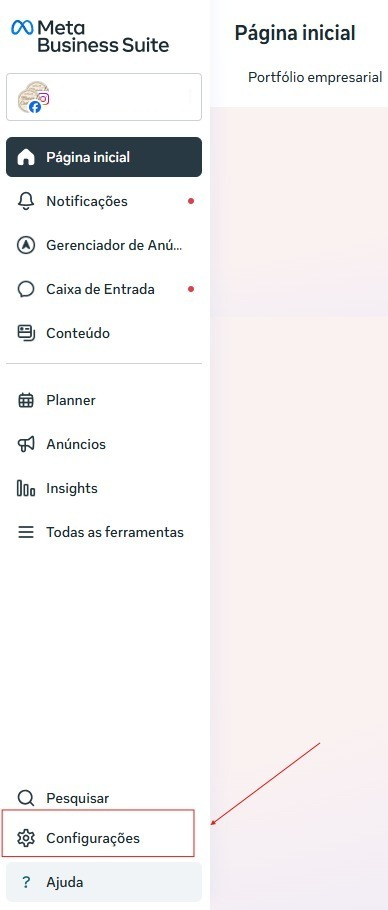
#### 1. Abre la Meta Business Suite
Accede a [business.facebook.com](https://business.facebook.com).\
En el menú lateral, desplázate hasta el final y haz clic en **Configuración**.
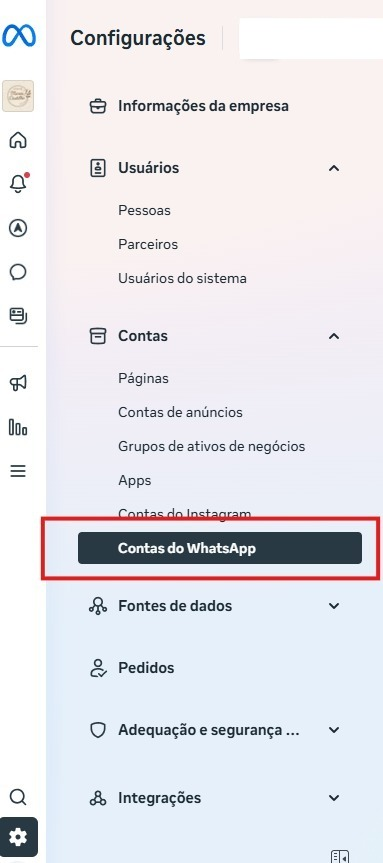
#### **2. Ve a Cuentas de WhatsApp**
Dentro de **Configuración** , en la sección **Cuentas**, haz clic en **Cuentas de WhatsApp**.
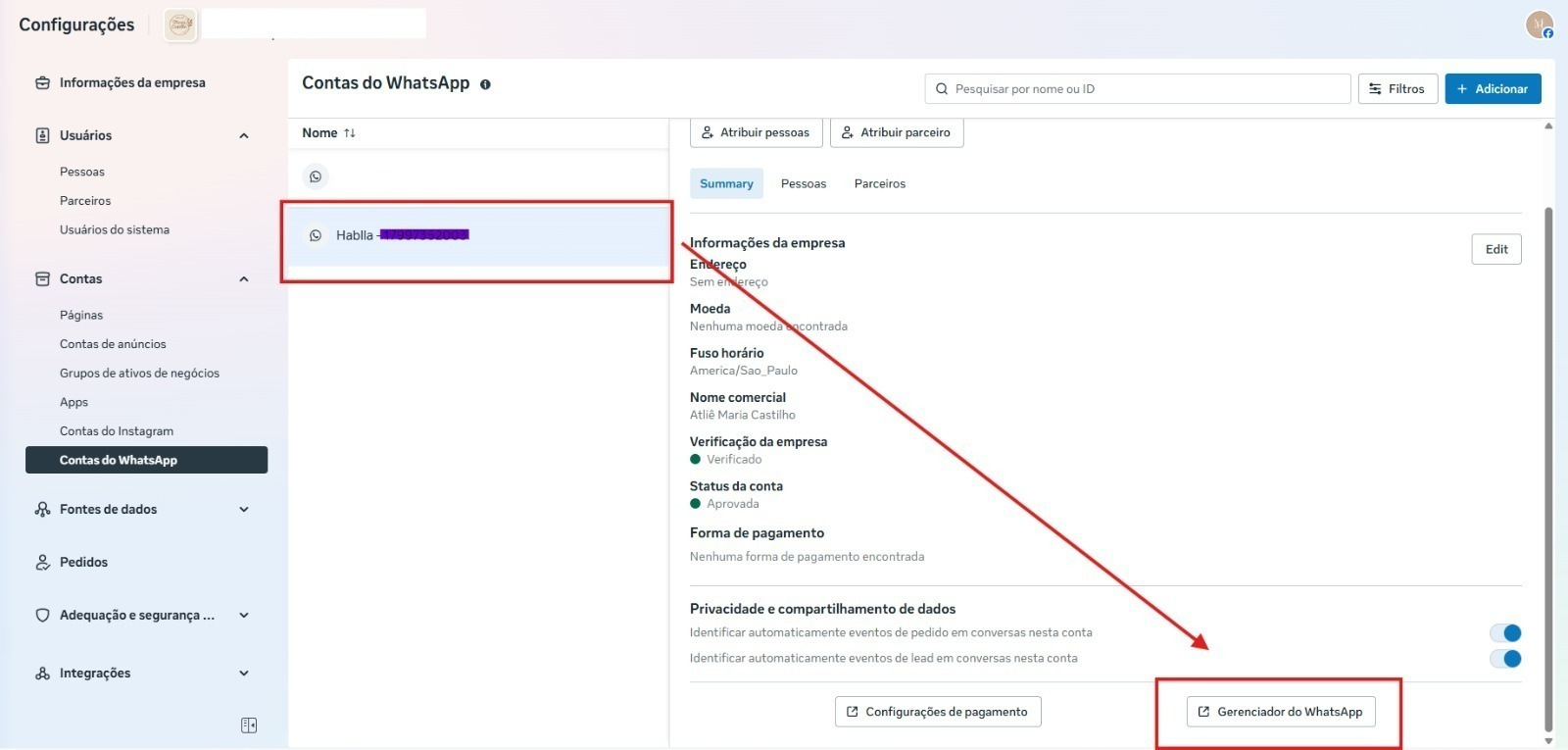
#### 3. Selecciona la cuenta y abre el Administrador
Elige la cuenta de WhatsApp (WABA) deseada.\
En la esquina inferior derecha, haz clic en **Administrador de WhatsApp**.
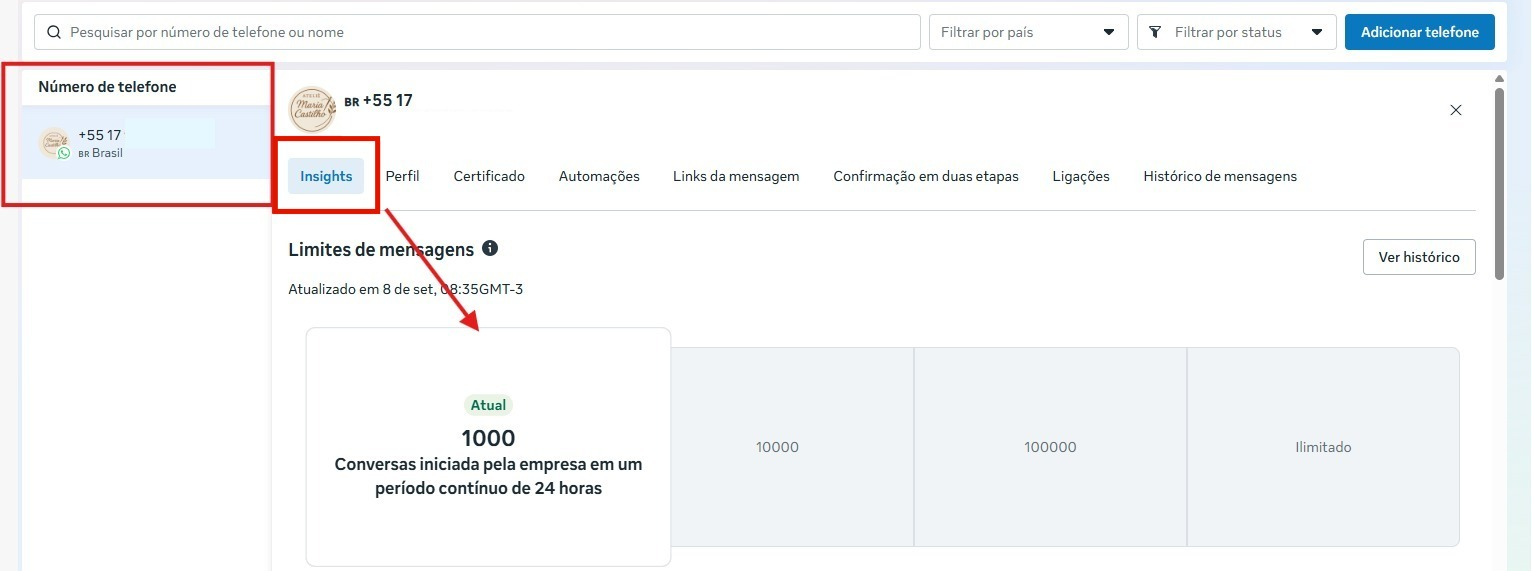
#### **4. Accede a Insights del número**
En el Administrador, selecciona el número de teléfono en el panel lateral y haz clic en **Insights**.\
Aquí ya ves el **límite actual de mensajes** del número.
#### 5. Analiza los Insights de entrega
Desplázate por la página para visualizar:
* Volúmenes de mensajes por categoría.
* Estimaciones de cobros.
#### 6. Revisa la Calidad
Al final de la página, observa el gráfico de **Calidad** (Alta, Media o Baja).\
Este es el principal indicador de la salud del número.
***
### Consejos prácticos si la calidad baja
* **Pausa estratégica**: retén envíos masivos durante 24–48 h y prioriza mensajes transaccionales/esperados.
* **Mensajes claros**: usa plantillas objetivas, sin términos sensibles.
* **Segmentación**: envía solo a quienes dieron opt-in y que interactúan con frecuencia.
* **Equilibrio**: prioriza mensajes transaccionales antes que los promocionales.
* **Monitoreo**: sigue bloqueos y reclamaciones para ajustar la cadencia.
***
**Mantener la salud del número alta garantiza mejor entregabilidad y evita restricciones en el uso de WhatsApp Oficial dentro de Hablla.**
---
# Agent Instructions
This documentation is published with GitBook. GitBook is the documentation platform designed so that both humans and AI agents can read, navigate, and reason over technical content effectively. Learn more at gitbook.com.
## Querying This Documentation
If you need additional information that is not directly available in this page, you can query the documentation by asking a question.
Perform an HTTP GET request on the following URL with the `ask` and `goal` query parameters:
```
GET https://docs.hablla.com/hablla-docs-es/hablla/desempeno/verificando-la-salud-del-numero-en-business-manager-meta.md?ask=&goal=
```
`ask` is the immediate question: it should be specific, self-contained, and written in natural language.
`goal` is what the user is ultimately trying to achieve, the reason they need the answer. Sharing it helps GitBook give you a better, more relevant answer. A goal is most helpful when it describes the outcome the user wants rather than restating the question. For example, with `ask=how do I create an API token`, a goal like `automate deployments from our CI pipeline` lets GitBook tailor the answer to that use case.
The response will contain a direct answer to the question and relevant excerpts and sources from the documentation.
Use this mechanism when the answer is not explicitly present in the current page, you need clarification or additional context, or you want to retrieve related documentation sections.