> For the complete documentation index, see [llms.txt](https://docs.hablla.com/llms.txt). Markdown versions of documentation pages are available by appending `.md` to page URLs; this page is available as [Markdown](https://docs.hablla.com/hablla-docs-es/hablla/configuraciones/conexiones-e-integraciones/whatsapp/plantillas-modelos-de-mensaje.md).
# Plantillas - Modelos de mensaje
Crea y gestiona plantillas de mensajes en WhatsApp: Marketing, Utility y Autenticación. Usa modelos aprobados por Meta para involucrar, notificar y autenticar.
Las **Plantillas de Mensajes de Meta** son mensajes preaprobados utilizados en **WhatsApp Business API**.\
Permiten que su empresa envíe comunicaciones fuera de la ventana de atención de 24 horas y garantizan coherencia en interacciones recurrentes.
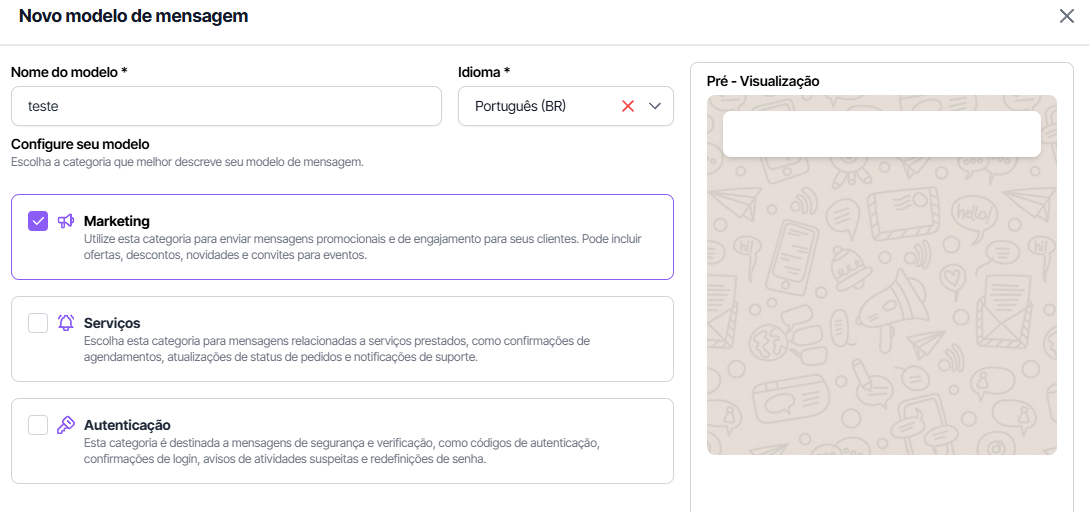
En Hablla, las plantillas se organizan en tres categorías principales: **Marketing**, **Servicios (Utilidad)** y **Autenticación**.
### Categorías de plantillas
#### 📢 Marketing
Utilizado para mensajes promocionales y de interacción con clientes.\
Ejemplos de uso:
* Divulgación de promociones y ofertas.
* Invitaciones a eventos.
* Lanzamiento de nuevos productos o servicios.
* Actualizaciones sobre novedades de la empresa.
⚠️ Es importante que el mensaje sea claro y no invasivo. El cliente siempre debe tener la opción de dejar de recibirlo.
***
#### 🛠️ Servicios (Utilidad)
Esta categoría se usa para mensajes relacionados con servicios contratados y operaciones del día a día.\
Ejemplos de uso:
* Confirmación de citas.
* Actualizaciones sobre el estado de los pedidos.
* Notificaciones de entrega o soporte.
* Recordatorios importantes de compromisos.
⚠️ Esta es la plantilla más utilizada para comunicaciones **transaccionales**, como alertas de estado o seguimiento de servicios.
***
#### 🔑 Autenticación
Esta categoría está destinada a mensajes de **seguridad y verificación**.\
Ejemplos de uso:
* Envío de códigos de autenticación.
* Confirmaciones de inicio de sesión.
* Avisos de actividades sospechosas.
* Restablecimiento de contraseña.
⚠️ Los mensajes de autenticación son fundamentales para garantizar la protección de la cuenta y la seguridad del usuario final.
***
### Creando una plantilla de mensaje
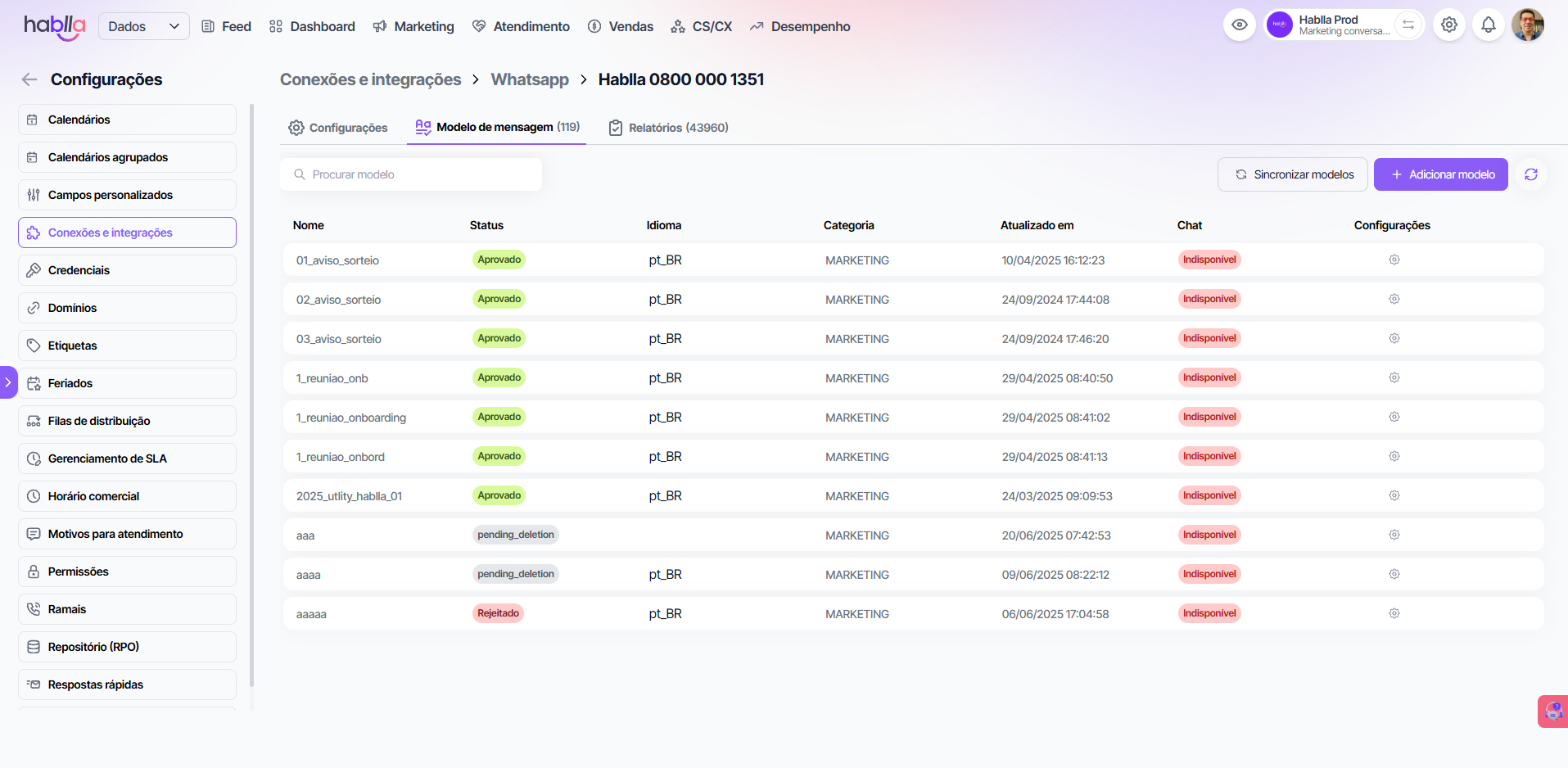
1. En el menú **Configuraciones > Conexiones e Integraciones > WhatsApp**, acceda a la pestaña **Plantillas de mensaje**.
2. Haga clic en **Añadir plantilla**.
3. Complete la información:
* **Nombre de la plantilla** (uso interno para identificación).
* **Idioma** del mensaje.
* **Categoría**: elija entre Marketing, Servicios (Utilidad) o Autenticación.
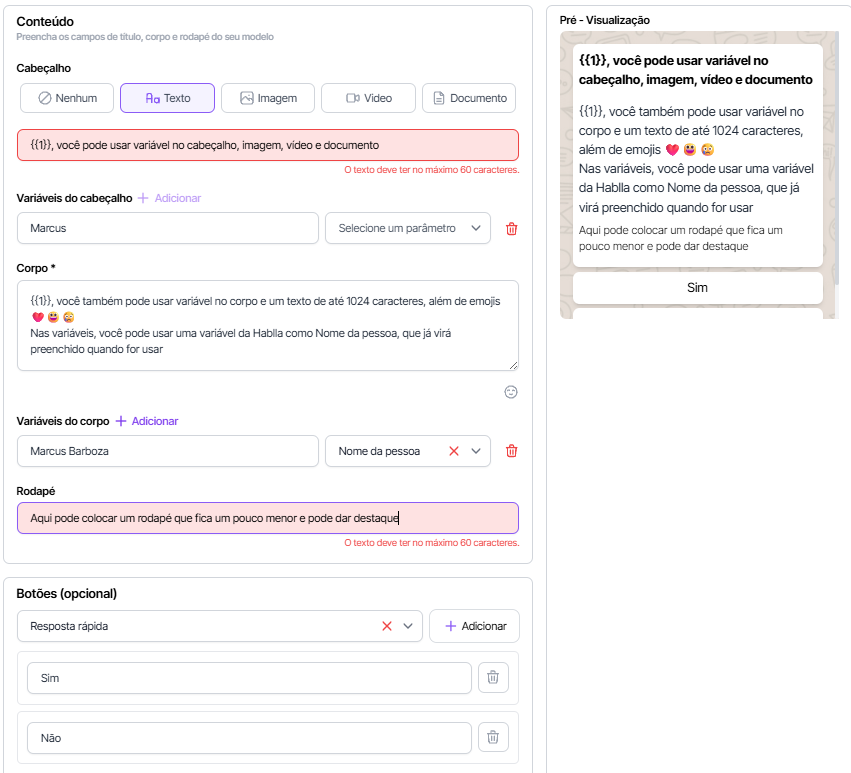
4. Configure el contenido:
* **Encabezado**: puede contener texto, imagen, video o documento (hasta 60 caracteres en el caso de texto).
* **Cuerpo**: mensaje principal, hasta 1024 caracteres (admite variables dinámicas y emojis).
* **Pie de página**: campo opcional de hasta 60 caracteres, generalmente usado para notas breves.
* **Botones (opcional)**: incluya acciones rápidas como *Sí/No* o enlaces externos.
5. Visualice la plantilla en la vista previa al lado y haga clic en **Guardar**.
6. La plantilla será enviada para aprobación de Meta. El estado puede ser:
* **Aprobado** ✅
* **Rechazado** ❌
* **Pendiente** ⏳
***
### Buenas prácticas para la aprobación
* Use **lenguaje claro y objetivo**.
* Evite mensajes genéricos que puedan ser considerados spam.
* Personalice siempre con variables (p. ej., nombre del cliente) para aumentar la relevancia.
* Incluya información de su empresa para transmitir confianza.
***
### Resumen
Las plantillas de mensaje son la base para comunicaciones proactivas en WhatsApp Business.
* **Marketing**: interacción y promociones.
* **Servicios (Utilidad)**: transacciones y operaciones.
* **Autenticación**: seguridad y verificaciones.
Con Hablla, puede crear, gestionar y seguir el estado de las plantillas directamente en el panel, garantizando agilidad y cumplimiento con las reglas de Meta.
***
📌 **Consejo práctico**: cree diferentes plantillas para cada necesidad de su negocio y manténgalas organizadas por categoría para facilitar la gestión.
**ℹ️ Observación:** Esta documentación aborda solo el funcionamiento de la funcionalidad. Para información sobre cobros, costos o condiciones comerciales, consulte el contrato vigente o póngase en contacto con el área responsable.
---
# Agent Instructions
This documentation is published with GitBook. GitBook is the documentation platform designed so that both humans and AI agents can read, navigate, and reason over technical content effectively. Learn more at gitbook.com.
## Querying This Documentation
If you need additional information that is not directly available in this page, you can query the documentation dynamically by asking a question.
Perform an HTTP GET request on the current page URL with the `ask` query parameter, and the optional `goal` query parameter:
```
GET https://docs.hablla.com/hablla-docs-es/hablla/configuraciones/conexiones-e-integraciones/whatsapp/plantillas-modelos-de-mensaje.md?ask=&goal=
```
`ask` is the immediate question: it should be specific, self-contained, and written in natural language.
`goal` is optional and describes the broader end goal you are ultimately trying to accomplish on behalf of the user. GitBook uses it to tailor the answer towards what is most useful for that goal.
The response will contain a direct answer to the question and relevant excerpts and sources from the documentation.
Use this mechanism when the answer is not explicitly present in the current page, you need clarification or additional context, or you want to retrieve related documentation sections.