> For the complete documentation index, see [llms.txt](https://docs.hablla.com/llms.txt). Markdown versions of documentation pages are available by appending `.md` to page URLs; this page is available as [Markdown](https://docs.hablla.com/french/hablla/parametres/secteurs/comment-configurer-les-secteurs-dans-hablla.md).

# Comment configurer les Secteurs dans Hablla

Les secteurs dans Hablla sont essentiels pour organiser le service et orienter les interactions vers les équipes les plus appropriées, garantissant une catégorisation spécialisée qui rend le service plus rapide et plus précis. Voici le pas à pas pour configurer les secteurs efficacement.

\
Important : pour cette action, vous devez disposer d'un utilisateur avec accès Administrateur.&#x20;

<br>

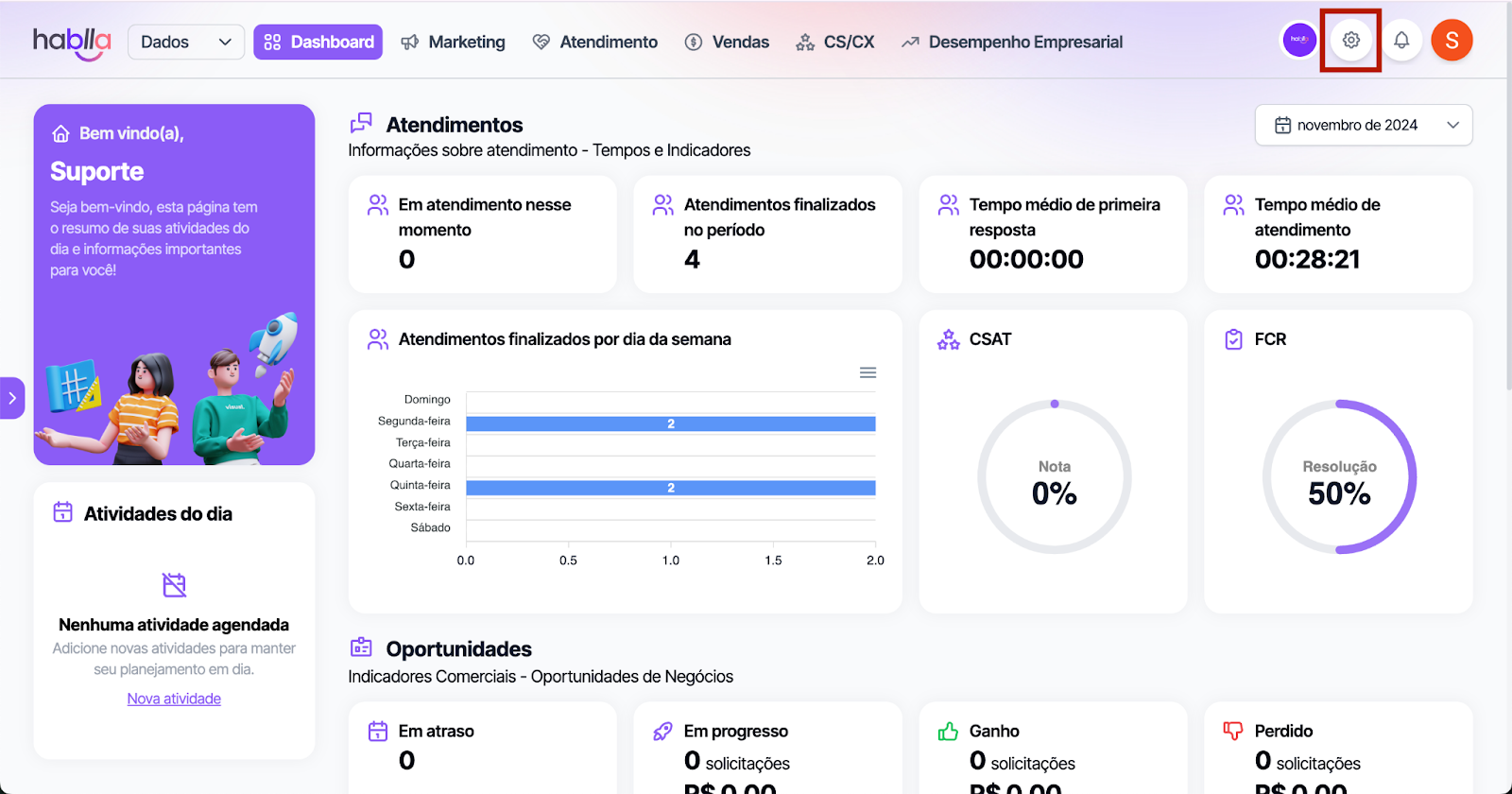
1. Une fois connecté à votre compte, accédez à [Studio](https://studio.hablla.com/workspace/643d802021b6aa9234eb9797/marketing). Dans le coin supérieur droit de l'écran, à côté de l'initiale de votre nom, vous trouverez l'icône Paramètres (engrenage). Cliquez dessus pour ouvrir le menu des paramètres.

<br>

<figure><img src="/files/f51ff125d31a2e0a17a71a6b5357ff2cab6d32a0" alt=""><figcaption></figcaption></figure>

<br>

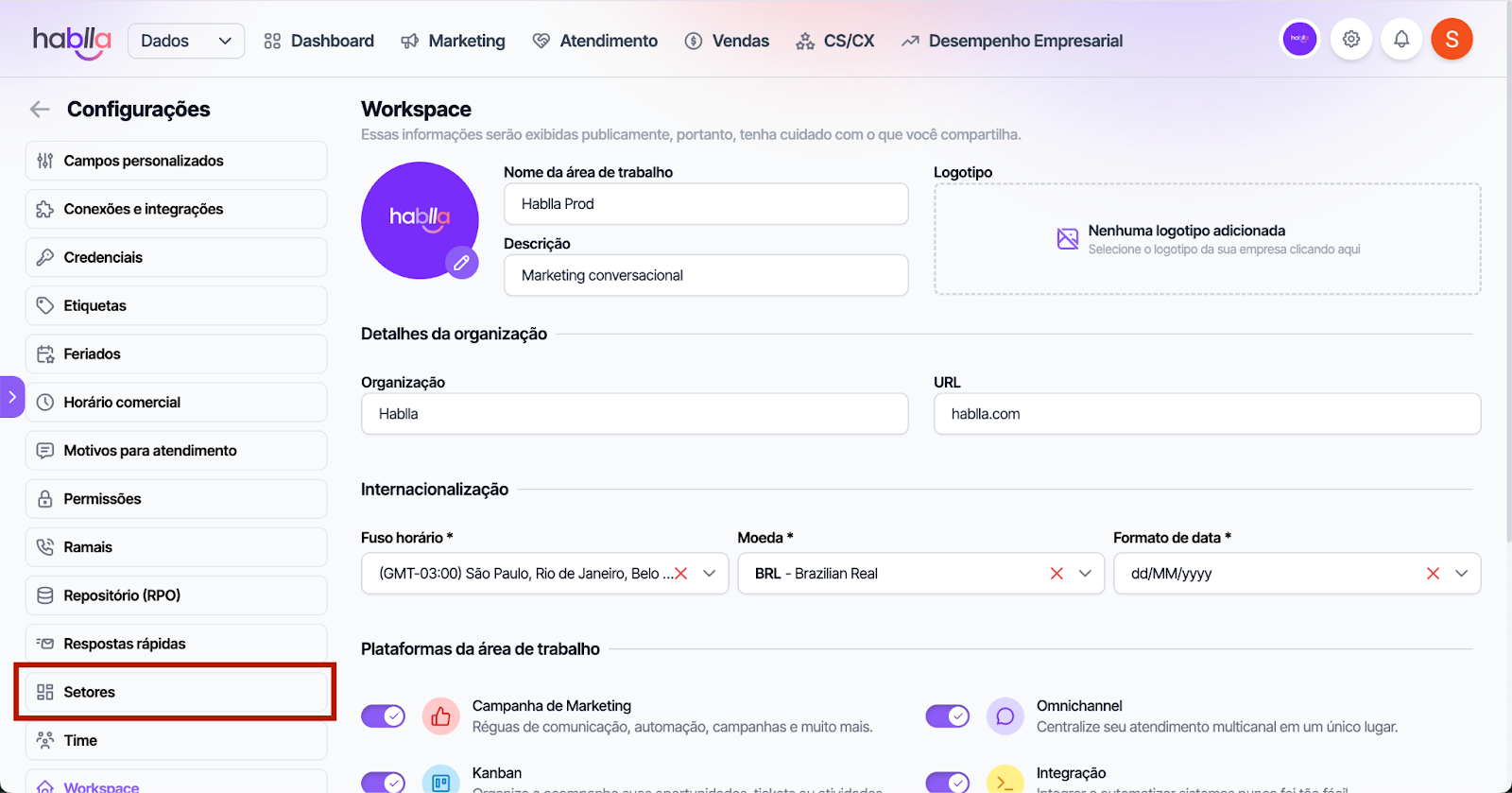
2\. Dans le menu des paramètres à gauche, sélectionnez Secteurs pour accéder aux options de configuration.\
\
3\. Sélectionnez le secteur à configurer

<figure><img src="/files/b9ace1e51a23e6620d52d518f02bce6cfcd11a83" alt=""><figcaption></figcaption></figure>

Choisissez le secteur qui a été créé, mais pas encore configuré, pour commencer les personnalisations.\
\
\
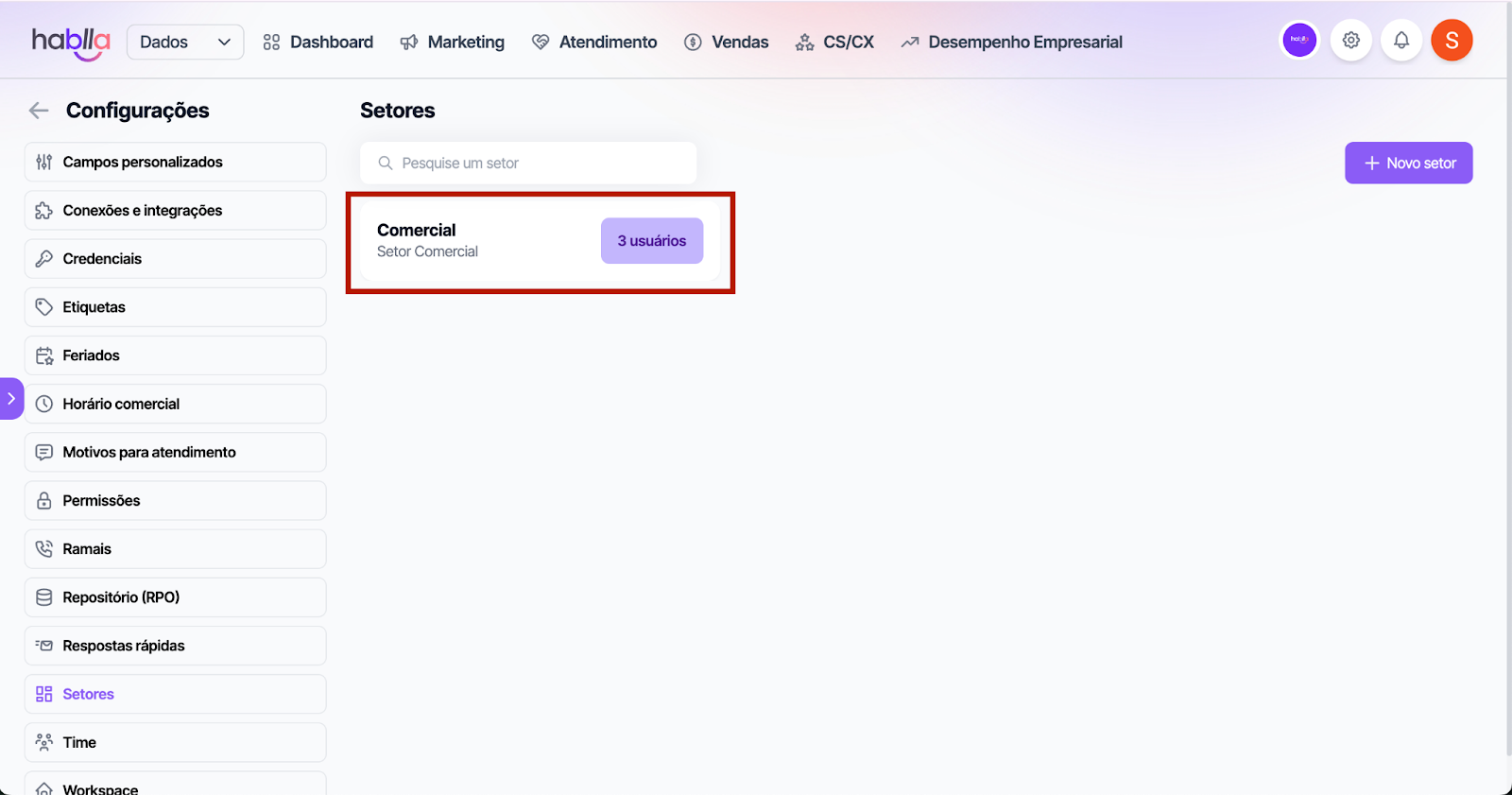
4\. Personnalisez le nom, la description, la couleur et l'horaire commercial

<figure><img src="/files/873a295617efba1af59b34f43770c4f7e8d60ead" alt=""><figcaption></figcaption></figure>

* À partir de ce point, vous pouvez modifier le nom et la description du secteur, ainsi que définir une couleur pour l'identification visuelle.
* Définissez l'horaire commercial prédéfini, qui peut être ajusté selon les besoins de votre secteur (en savoir plus sur la configuration des horaires ici).\
  \
  4.1 Ajouter l'e-mail du secteur
* Configurez l'e-mail pour que, lors de l'envoi de messages, le service utilise une adresse e-mail spécifique au secteur.
* Exemple : <commercial@hablla.com>.

<br>

<figure><img src="/files/a57ba5d5c9a6ae2f6f6928febf0264719dd5e4b1" alt=""><figcaption></figcaption></figure>

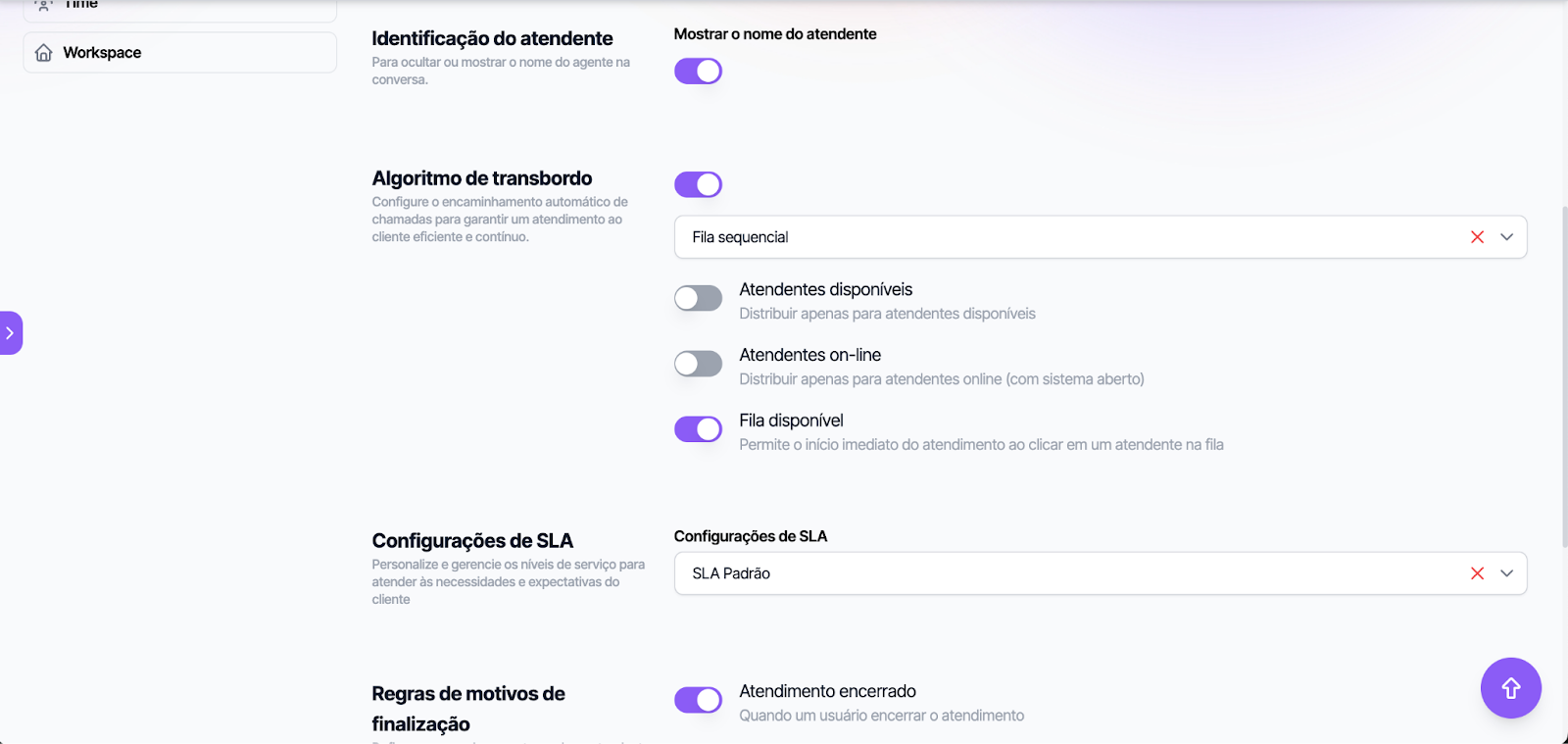
6 Identification de l'agent

* Définissez si le nom de l'agent sera affiché dans les conversations avec le client, personnalisant encore davantage la communication.\ <br>

  <figure><img src="/files/fd323da664fc5e0aaa60c8280f167db9fc82b5cc" alt=""><figcaption></figcaption></figure>

6.1 Paramètres de l'algorithme de débordement

* Configurez l'acheminement automatique pour garantir que le service suive une logique efficace et continue.

### Algorithmes de débordement

L'algorithme de débordement définit **comment la file de distribution choisit le prochain agent** qui recevra un nouvel élément. Chaque algorithme possède une stratégie d'équilibrage différente, ce qui permet d'adapter la distribution selon les besoins de l'opération.

<table><thead><tr><th width="165.137939453125">Algorithme</th><th width="291">Fonctionnement</th><th>Quand l'utiliser</th></tr></thead><tbody><tr><td><strong>File séquentielle</strong></td><td>Distribue les éléments dans un ordre fixe entre les agents de la file. Après que le dernier agent a reçu un élément, la distribution recommence par le premier de la liste.</td><td>Idéal lorsque tous les agents ont la même capacité et que vous souhaitez une distribution prévisible et équilibrée.</td></tr><tr><td><strong>Nombre le plus faible de prises en charge dans la journée</strong></td><td>Dirige le prochain élément vers l'agent qui a reçu <strong>le moins de prises en charge au cours de la journée</strong>, équilibrant le volume distribué quotidiennement.</td><td>Recommandé pour les opérations qui souhaitent maintenir une répartition équitable de la charge quotidienne entre tous les agents.</td></tr><tr><td><strong>Nombre le plus faible de prises en charge ouvertes</strong></td><td>Achemine l'élément vers l'agent qui possède <strong>le moins de prises en charge ouvertes</strong> au moment de la distribution.</td><td>Indiqué lorsque l'objectif est de répartir la charge de travail en prenant en compte uniquement les prises en charge encore en cours.</td></tr><tr><td><strong>Nombre le plus faible de prises en charge ouvertes avec limite</strong></td><td>Fonctionne de la même manière que l'algorithme précédent, mais en respectant un <strong>nombre maximal de prises en charge simultanées</strong> par agent. Lorsque la limite est atteinte, l'agent cesse de participer à la distribution jusqu'à ce qu'il repasse sous la limite.</td><td>Idéal pour éviter la surcharge des agents et contrôler le nombre maximal de prises en charge simultanées.<br><br>⚠️ <strong>Important :</strong> Cet algorithme fonctionne uniquement pour les utilisateurs qui utilisent <strong>Autorisations personnalisées</strong>, car la limite de prises en charge est configurée dans l'autorisation de l'utilisateur. Consultez la documentation de <strong>Autorisations personnalisées</strong> pour configurer cette limite.</td></tr><tr><td><strong>Aléatoire</strong></td><td>Sélectionne aléatoirement l'un des agents disponibles dans la file pour recevoir le prochain élément.</td><td>Recommandé lorsqu'il n'est pas nécessaire de suivre un ordre spécifique ni un équilibrage basé sur la charge.</td></tr><tr><td><strong>Poids par agent</strong></td><td>Distribue les éléments en tenant compte du <strong>poids configuré pour chaque agent</strong>. Plus le poids est élevé, plus la probabilité que cet agent reçoive de nouveaux éléments est grande.</td><td>Indiqué pour les équipes où certains agents ont une capacité, une expérience ou une disponibilité plus importantes et doivent donc recevoir un volume plus élevé de prises en charge.</td></tr></tbody></table>

6.2 Paramètres de SLA

* Personnalisez le SLA (accord de niveau de service) pour répondre aux attentes du client et garantir des réponses rapides et efficaces. (En savoir plus sur les paramètres de SLA ici).

<br>

<figure><img src="/files/46591bec8cfc3b9ff3ad266c889390bcd1b8aba7" alt=""><figcaption></figcaption></figure>

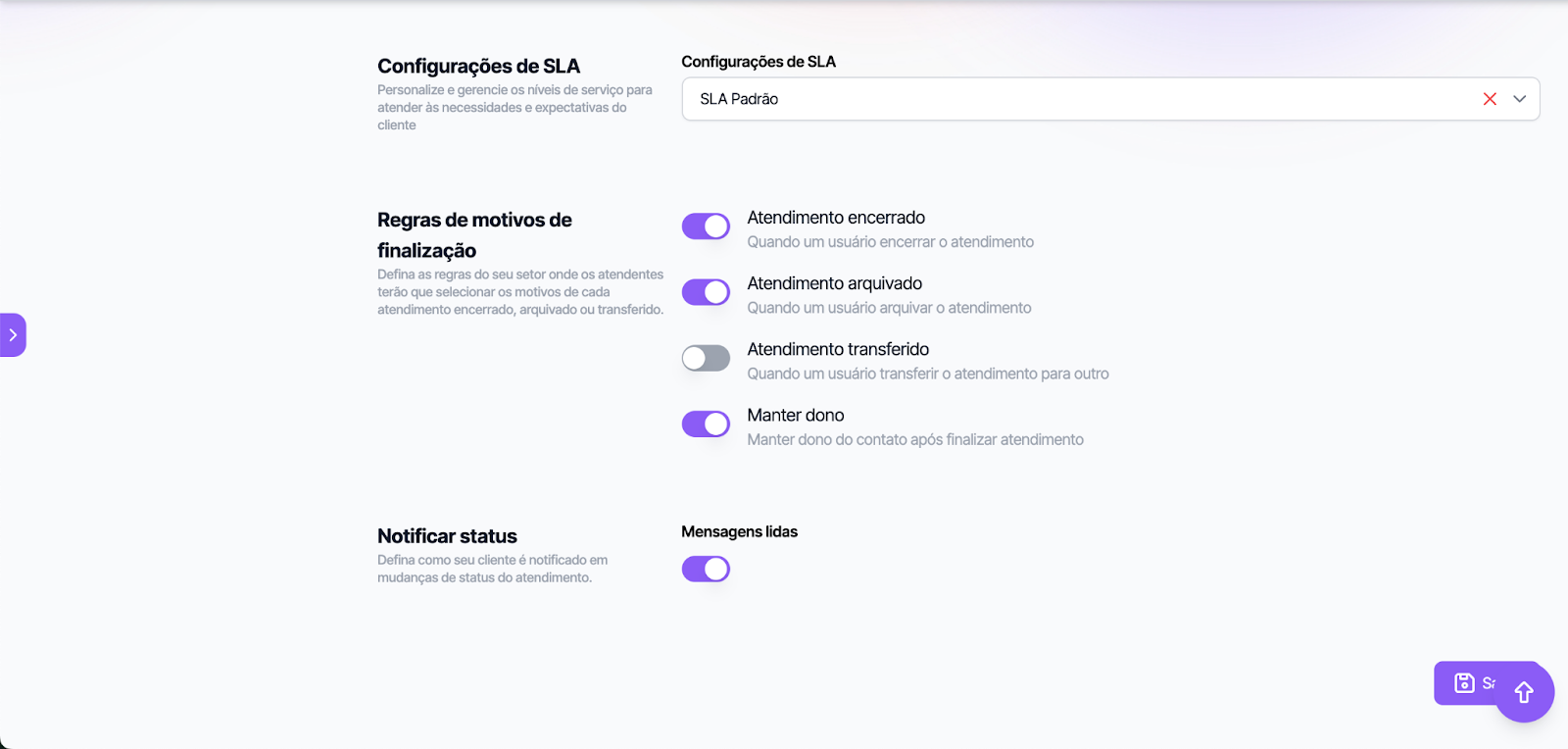
7\. Définir les règles des motifs de clôture

* Spécifiez les règles pour enregistrer le motif de chaque prise en charge clôturée, archivée ou transférée :
* Prise en charge clôturée : sélectionnez le motif pour clôturer la prise en charge.
* Prise en charge archivée : définissez le motif lors de l'archivage.
* Prise en charge transférée : motif lors du transfert vers un autre agent.
* Conserver le propriétaire : choisissez si l'agent actuel restera responsable du client après la clôture de la prise en charge.
* Notification de statut : configurez des notifications afin que le client soit informé des changements de statut, comme les messages lus.\
  \
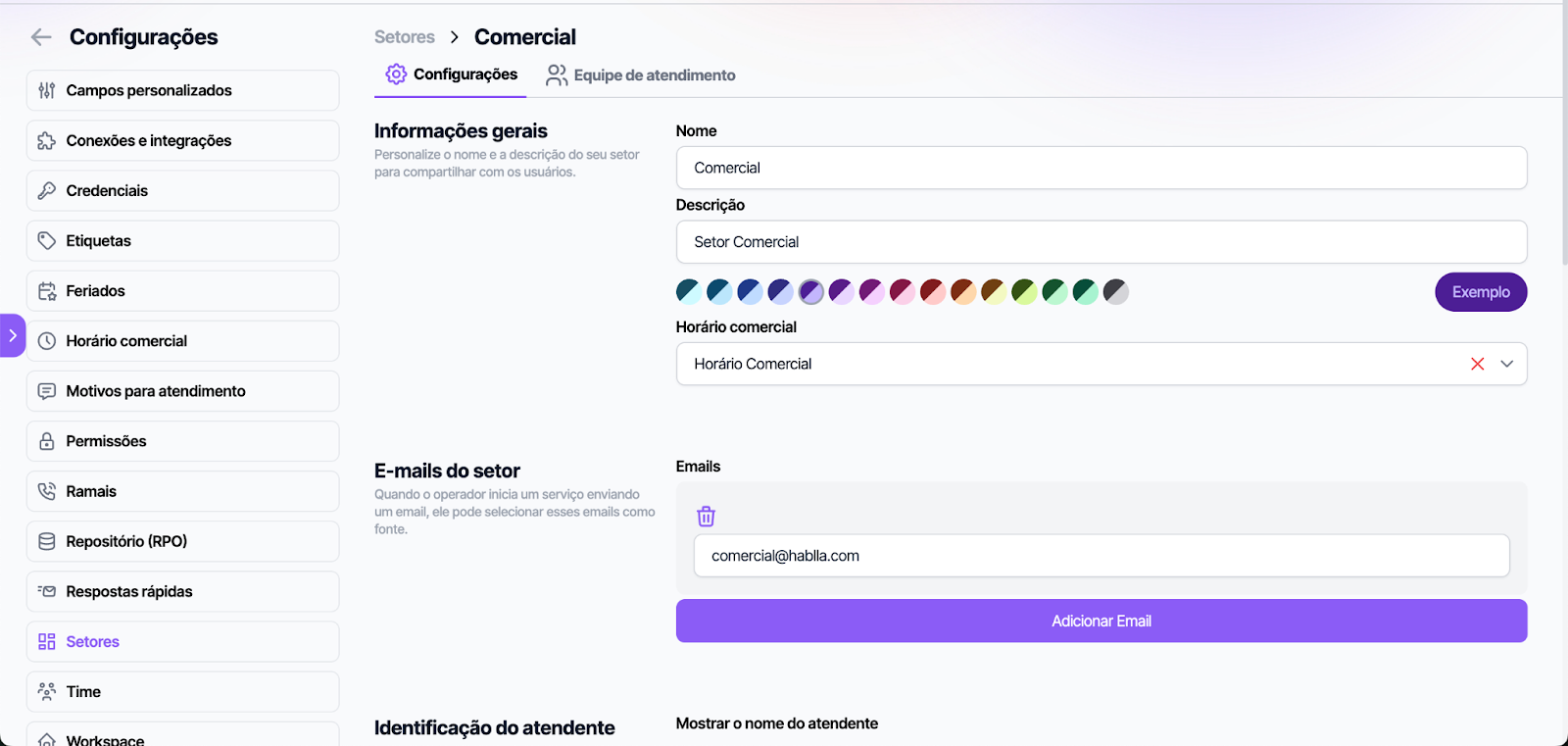
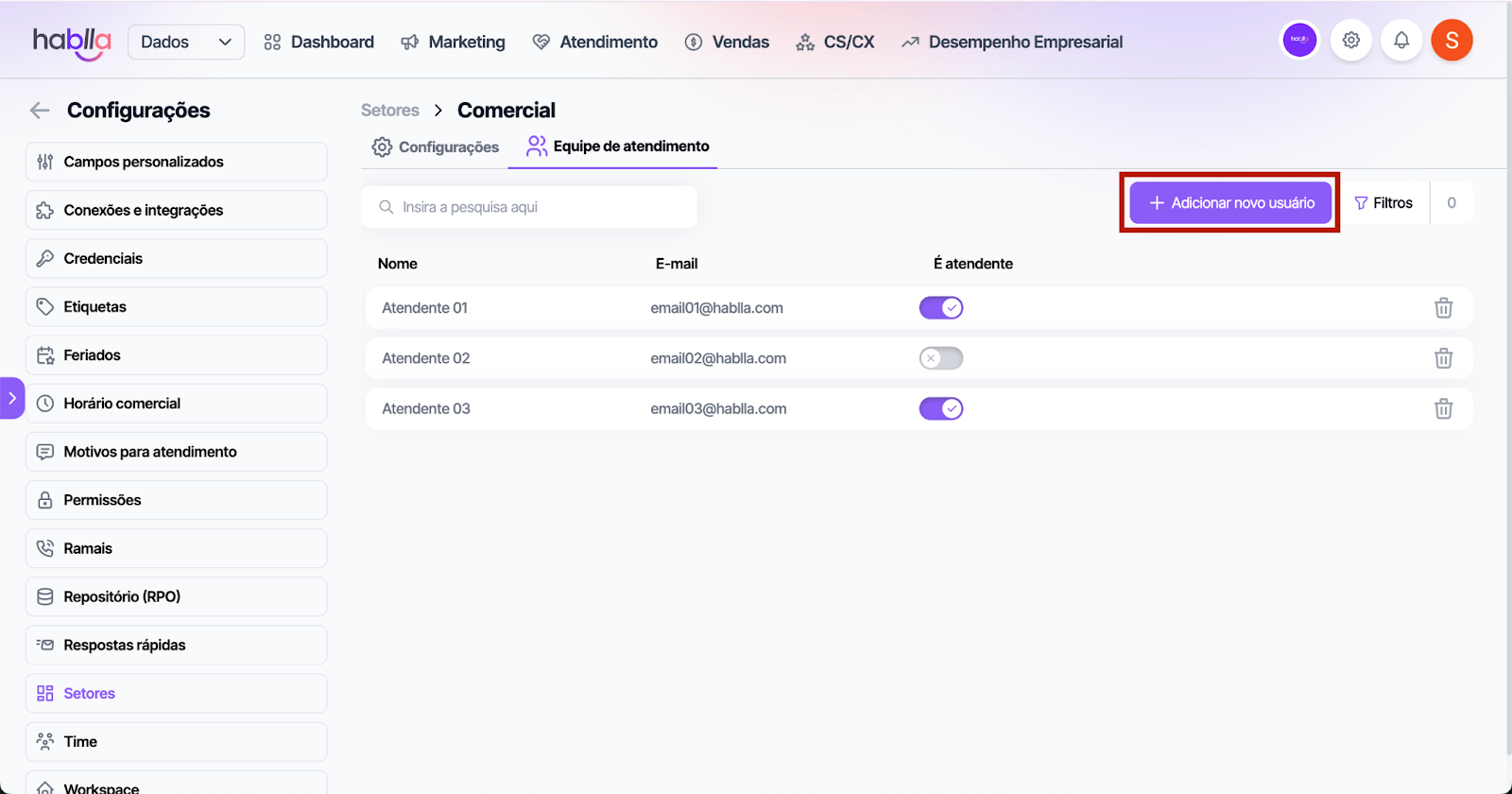
  8\. Ajouter votre équipe au secteur

<figure><img src="/files/2581f66378c5ba0c0f9fae701d7bb2385c7038ba" alt=""><figcaption></figcaption></figure>

* Retournez en haut de l'écran et cliquez sur Équipe de service pour associer votre équipe au secteur.\
  \
  9\. Cliquez sur ajouter un nouvel utilisateur\
  \
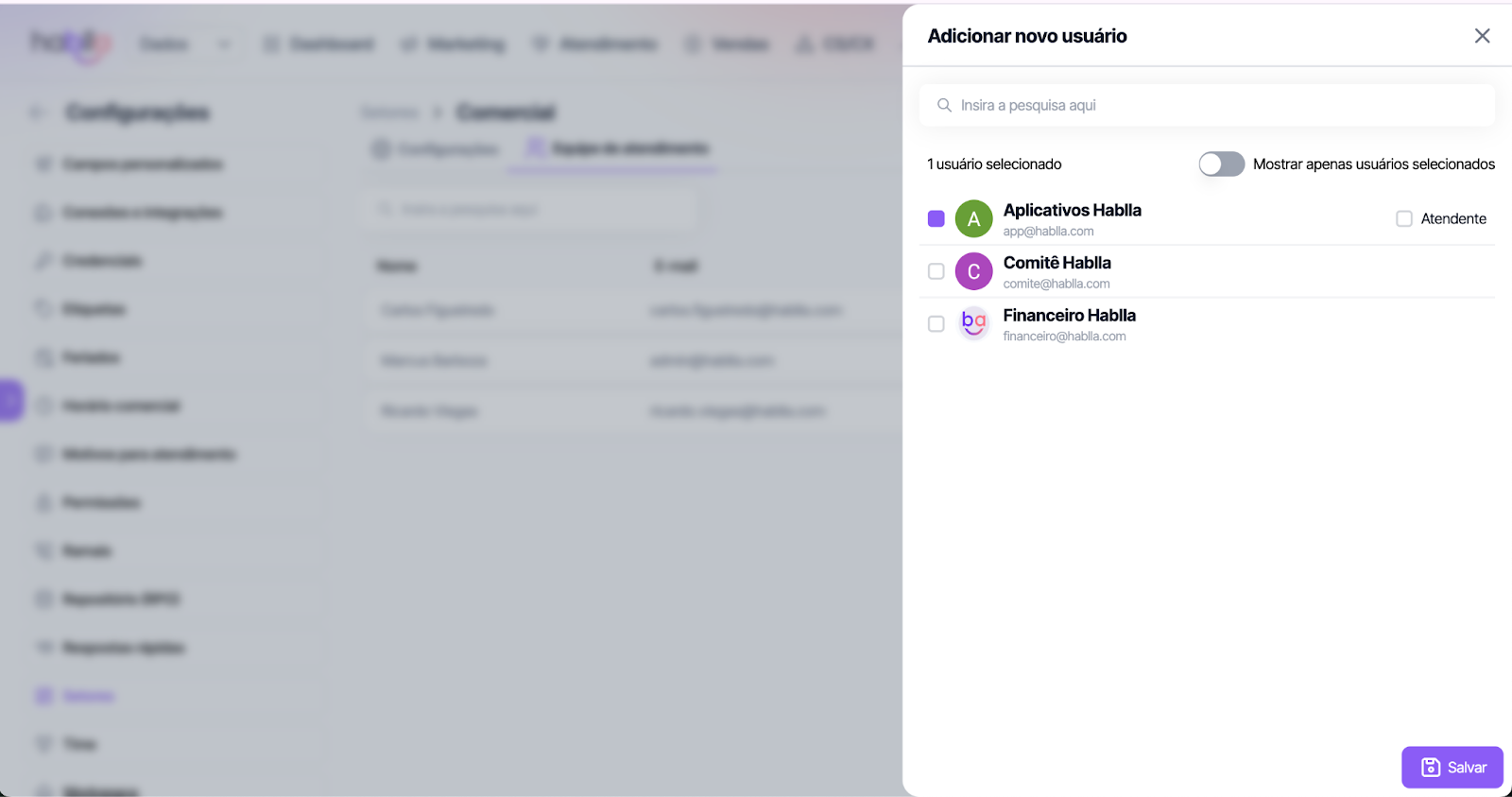
  10\. Ajouter un nouvel utilisateur au secteur

<figure><img src="/files/643896c77029fb11a79c6f8255786ab0de597773" alt=""><figcaption></figcaption></figure>

* Sélectionnez Ajouter un nouvel utilisateur pour inclure les membres qui auront accès au secteur. Choisissez entre :
* Autorisation d'accès : utilisateurs ayant accès aux informations du secteur.
* Agents : utilisateurs qui seront dans la file de service et géreront directement les interactions.\
  \
  11\. Après avoir personnalisé les paramètres, cliquez sur Enregistrer.

<figure><img src="/files/20a050b8eecbed15ee155a67e22152dd178671a3" alt=""><figcaption></figcaption></figure>

### Configuration du poids des agents du secteur

Le poids de l'agent est utilisé par l'algorithme **Poids par agent** pour définir la priorité de chaque utilisateur dans la distribution des nouvelles prises en charge. Plus le poids configuré est élevé, plus la probabilité que cet agent reçoive de nouvelles prises en charge est grande.

#### 1. Sélectionnez l'agent

Sur l'écran de **Équipe de service**, cliquez sur le nom de l'agent que vous souhaitez configurer.

<figure><img src="/files/be2623ecbc07f828d5105838049cf3403133c224" alt=""><figcaption></figcaption></figure>

<figure><img src="/files/d55a293fa1c00691e7400d48bcb4542ed123b2b2" alt=""><figcaption></figcaption></figure>

#### 2. Définissez la priorité

{% hint style="info" %}
:warning: **Remarque :** Le poids est utilisé uniquement par l'algorithme **Poids par agent**. Plus le poids configuré est élevé, plus la priorité de l'agent dans la distribution des nouvelles prises en charge est grande.
{% endhint %}

Lorsque vous sélectionnez l'agent, un panneau latéral affichant ses paramètres s'ouvrira.

Localisez le champ **Priorité** et saisissez une **valeur entière entre 1 et 5**, conformément au tableau ci-dessous :

<figure><img src="/files/2d1f3bfa0d409fcbd2fefba6bc828796a2337f61" alt=""><figcaption></figcaption></figure>

#### Niveaux de poids par agent disponibles :

<table><thead><tr><th width="82.6895751953125" align="center">Poids</th><th>Comportement</th></tr></thead><tbody><tr><td align="center"><strong>1</strong></td><td>Priorité de distribution la plus faible. L'agent recevra moins de prises en charge.</td></tr><tr><td align="center"><strong>2</strong></td><td>Priorité basse. L'agent recevra un nombre de prises en charge inférieur à celui des utilisateurs avec des poids supérieurs.</td></tr><tr><td align="center"><strong>3</strong></td><td>Priorité intermédiaire. La distribution se fera de manière équilibrée par rapport aux autres agents.</td></tr><tr><td align="center"><strong>4</strong></td><td>Priorité élevée. L'agent recevra plus de prises en charge que ceux ayant des poids inférieurs.</td></tr><tr><td align="center"><strong>5</strong></td><td>Priorité de distribution la plus élevée. L'agent recevra le plus grand nombre de prises en charge par rapport aux autres utilisateurs de la file.</td></tr></tbody></table>

#### 3. Enregistrez la configuration

Après avoir défini la priorité souhaitée, cliquez sur le bouton **Enregistrer**, situé dans le coin supérieur droit de l'écran.

{% hint style="info" %}
Le poids **ne représente pas une limite de prises en charge**. Il influence uniquement la priorité dans la distribution lorsque l'algorithme **Poids par agent** est configuré dans la file.
{% endhint %}


---

# Agent Instructions
This documentation is published with GitBook. GitBook is the documentation platform designed so that both humans and AI agents can read, navigate, and reason over technical content effectively. Learn more at gitbook.com.

## Querying This Documentation
If you need additional information that is not directly available in this page, you can query the documentation dynamically by asking a question.

Perform an HTTP GET request on the current page URL with the `ask` query parameter, and the optional `goal` query parameter:

```
GET https://docs.hablla.com/french/hablla/parametres/secteurs/comment-configurer-les-secteurs-dans-hablla.md?ask=<question>&goal=<endgoal>
```

`ask` is the immediate question: it should be specific, self-contained, and written in natural language.
`goal` is optional and describes the broader end goal you are ultimately trying to accomplish on behalf of the user. GitBook uses it to tailor the answer towards what is most useful for that goal.

The response will contain a direct answer to the question and relevant excerpts and sources from the documentation.

Use this mechanism when the answer is not explicitly present in the current page, you need clarification or additional context, or you want to retrieve related documentation sections.