> For the complete documentation index, see [llms.txt](https://docs.hablla.com/llms.txt). Markdown versions of documentation pages are available by appending `.md` to page URLs; this page is available as [Markdown](https://docs.hablla.com/french/hablla/parametres/horaires-douverture.md).
# Horaires d'ouverture
Chez Hablla, les horaires de service servent à définir ce qui arrive à chaque message reçu en fonction de l'heure à laquelle il arrive. Cela permet de personnaliser l'expérience client selon le moment où il interagit avec l'entreprise.
**Exemple :** imaginez que les horaires de service de l'entreprise sont de 08:00 à 12:00 et de 14:00 à 18:00. Ces horaires sont configurés dans Hablla et intégrés au flux de service via WhatsApp.
* Si un client envoie un message **pendant les heures d'ouverture** (comme à 08:30), le système reconnaîtra qu'une équipe est disponible et transmettra le message à un agent.
* En revanche, si le client envoie un message **en dehors des heures d'ouverture** (par exemple, à 01:00), le système identifie qu'il n'y a pas de service en direct et propose d'autres options : il peut envoyer une réponse automatique expliquant les horaires d'ouverture ou diriger le message vers une IA qui répondra sur le moment.
### De quoi avez-vous besoin avant de commencer ?
Avoir un utilisateur avec le profil **administrateur**.
### Comment configurer les horaires de service dans Hablla ?
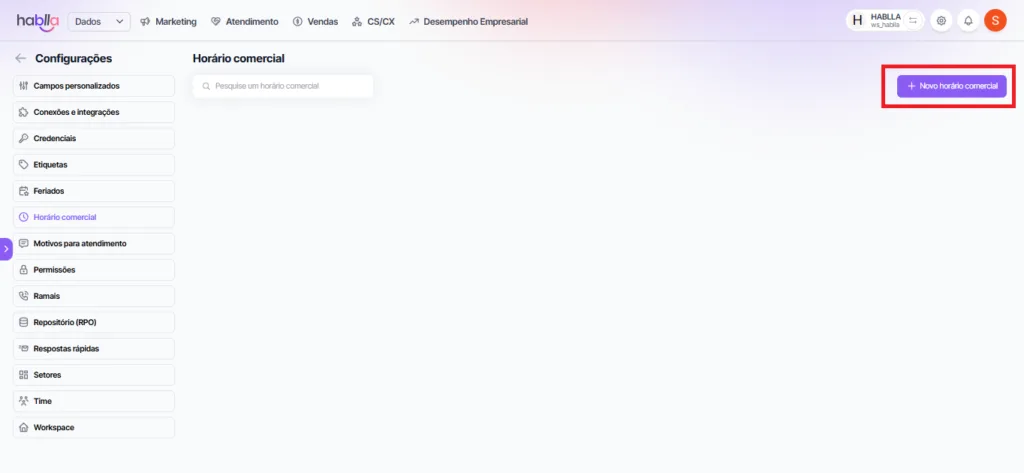
1\. Une fois connecté à votre compte, accédez à [Studio](https://studio.hablla.com/workspace/643d802021b6aa9234eb9797/marketing?fbp=fb.1.1712329167332.250162840\&sck=227645b2-b9a6-4863-9ce0-d3ac4e0793cc\&external_id=227645b2-b9a6-4863-9ce0-d3ac4e0793cc\&fbp=fb.1.1753742035820.5658395625\&sck=730218fd-da2e-40d1-b6a8-b13deea06044\&external_id=730218fd-da2e-40d1-b6a8-b13deea06044). Dans le coin supérieur droit de l'écran, à côté de l'initiale de votre nom, vous trouverez l'icône de **Paramètres** (engrenage). Cliquez dessus pour ouvrir le menu des **paramètres**.
2\. Sur le côté gauche de l'écran dans le menu des **Paramètres**, localisez la section **Horaires d'ouverture**.
3\. Ensuite, sélectionnez le bouton sur le côté gauche de l'écran **Nouveau horaire d'ouverture**.
1.
4\. Remplissez les champs avec le **Nom de l'horaire** et le **Nom de la période**, sélectionnez l'horaire correspondant à la période créée et choisissez les jours de la semaine durant lesquels cette période s'appliquera.
5\. Pour créer une nouvelle période, choisissez l'option **Ajouter une période**
6\. Remplissez les informations relatives à la nouvelle période. Vous pouvez ajouter autant de périodes que vous le souhaitez.
7\. Si vous souhaitez supprimer une période, sélectionnez l'icône correspondant à l'action de suppression.
8\. Dès que vous avez terminé la configuration du Nouvel horaire, sélectionnez **Enregistrer**.
9\. Confirmez la création du **Nouvel horaire**.
10\. Les horaires créés seront listés dans la section **Horaires d'ouverture**.
Pour conclure le guide de configuration des horaires de service pour l'équipe, vous pouvez utiliser un texte comme celui-ci :
***
**C'est prêt !** 🎉 Vous avez maintenant configuré les horaires de service pour votre équipe sur la plateforme Hablla. Ainsi, votre service sera toujours aligné sur la disponibilité de l'équipe, garantissant une expérience plus organisée et plus réactive pour les clients.
Si vous devez ajuster les horaires à l'avenir ou si vous avez des questions, revenez ici et suivez ce guide. En cas de difficulté, notre support est toujours prêt à aider. 🚀
Profitez maintenant de cette fonctionnalité pour optimiser encore davantage le service auprès de votre public !
---
# Agent Instructions
This documentation is published with GitBook. GitBook is the documentation platform designed so that both humans and AI agents can read, navigate, and reason over technical content effectively. Learn more at gitbook.com.
## Querying This Documentation
If you need additional information that is not directly available in this page, you can query the documentation dynamically by asking a question.
Perform an HTTP GET request on the current page URL with the `ask` query parameter, and the optional `goal` query parameter:
```
GET https://docs.hablla.com/french/hablla/parametres/horaires-douverture.md?ask=&goal=
```
`ask` is the immediate question: it should be specific, self-contained, and written in natural language.
`goal` is optional and describes the broader end goal you are ultimately trying to accomplish on behalf of the user. GitBook uses it to tailor the answer towards what is most useful for that goal.
The response will contain a direct answer to the question and relevant excerpts and sources from the documentation.
Use this mechanism when the answer is not explicitly present in the current page, you need clarification or additional context, or you want to retrieve related documentation sections.