> For the complete documentation index, see [llms.txt](https://docs.hablla.com/llms.txt). Markdown versions of documentation pages are available by appending `.md` to page URLs; this page is available as [Markdown](https://docs.hablla.com/french/hablla/parametres/extensions.md).
# Extensions
La fonctionnalité de **Postes** permet de configurer et de gérer les utilisateurs qui pourront passer et recevoir des appels via le module de téléphonie de Hablla.
Chaque utilisateur responsable des prises en charge vocales peut avoir un poste associé. Ainsi, les appels peuvent être **répartis automatiquement entre les utilisateurs disponibles** ou transférés d’un agent à un autre pendant une prise en charge.
{% hint style="warning" %}
**Important :** la fonctionnalité Postes est disponible pour les opérations qui utilisent le **module de téléphonie de Hablla**. Avant de configurer un poste, il est nécessaire de disposer d’une connexion téléphonique préalablement configurée dans votre workspace.
Pour en savoir plus sur la configuration et l’utilisation de la Téléphonie, consultez notre documentation [**en cliquant ici**](/french/hablla/parametres/connexions-et-integrations/telephone.md).
{% endhint %}
### Comment fonctionnent les postes ?
Le Poste est l’identifiant unique d’un utilisateur habilité à passer et à recevoir des appels téléphoniques dans l’opération. Les postes peuvent également participer à la répartition automatique des prises en charge, selon les règles de l’ **algorithme de débordement** configurées pour le secteur.
L’utilisateur lui-même pourra contrôler sa disponibilité pour la téléphonie dans l’environnement Hablla ; ainsi, il peut définir quand il est **disponible** ou **indisponible** pour la réception et/ou les transferts d’appels.
#### Fonctionnalités principales
* **Transfert d’appels**: Permet de transférer les appels directement entre des agents habilités et disponibles.
> *Exemple :* Si le client demande à parler à un autre collaborateur, l’appel pourra être transféré si le destinataire dispose d’un poste actif et d’un statut disponible.
* **Répartition automatique**: Les postes sont intégrés à l’algorithme de débordement du secteur, recevant et répartissant automatiquement les appels selon les règles configurées.
* **Contrôle de disponibilité**: L’utilisateur lui-même peut gérer son statut de prise en charge dans le panneau Hablla, en contrôlant la réception et le transfert des appels.
### Comment configurer un poste
{% stepper %}
{% step %}
### 1. Accédez aux paramètres des postes
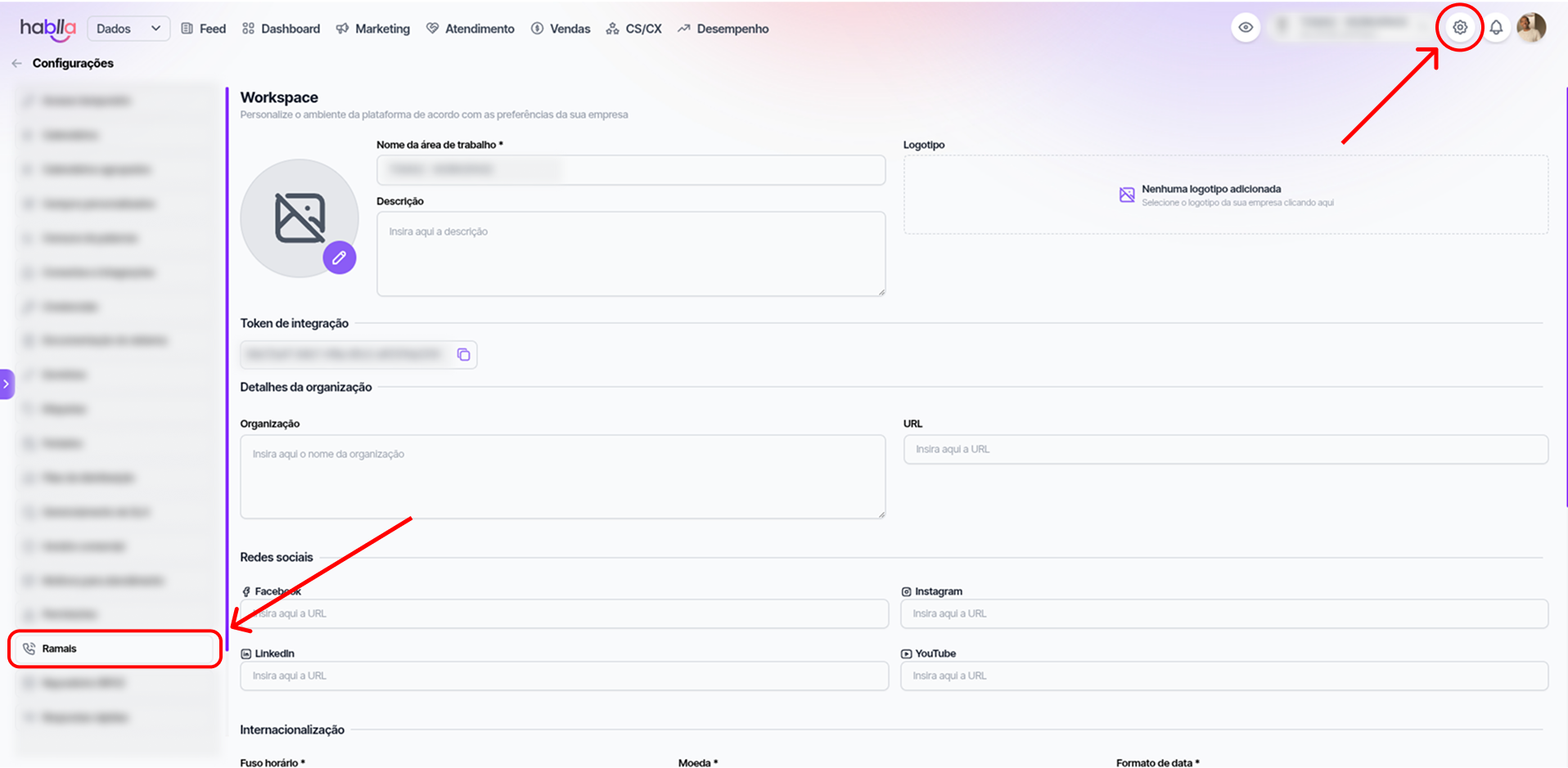
Dans le **Studio Hablla**, cliquez sur l’icône **engrenage**, située dans le coin supérieur droit de l’écran, pour accéder aux paramètres de votre workspace. Dans le menu latéral gauche, recherchez et cliquez sur l’option **Postes**.
{% endstep %}
{% step %}
### 2. Ajoutez un nouveau poste
sur l’écran **Postes**, cliquez sur le bouton **+ Ajouter un poste**, situé dans le coin supérieur droit. Après avoir cliqué, une nouvelle fenêtre s’affichera afin que vous puissiez configurer les informations du poste.
{% endstep %}
{% step %}
### 3. Configurez le poste
Pour créer le poste, renseignez les informations présentées à l’écran.
#### **Description**
Définissez un nom qui facilite l’identification du poste. Nous recommandons d’utiliser une description contenant le **nom de l’utilisateur et le numéro du poste**. Ainsi, il est plus facile d’identifier plus tard à qui appartient ce poste.
> Exemple : **`Tomaz [0133]`**.
#### **Poste**
Indiquez le numéro qui sera utilisé pour identifier ce poste. Nous recommandons d’utiliser une numérotation standardisée entre les utilisateurs de votre opération. Les postes à **quatre chiffres** sont une convention courante et facilitent l’organisation, comme `1001`, `1002`, `1003` et ainsi de suite.
> Exemple : **`0133`**.
Nous recommandons d’utiliser une numérotation standardisée entre les utilisateurs de votre opération. Les postes à **quatre chiffres** sont une convention courante et facilitent l’organisation, comme `1001`, `1002`, `1003` et ainsi de suite.
#### **Type**
Définissez comment l’utilisateur utilisera le poste. Actuellement, la configuration peut utiliser les types **Web** ou **Device**.
* **Web :** permet à l’utilisateur de passer et recevoir des appels directement depuis l’environnement Hablla, en utilisant son propre navigateur. Ce sera l’option utilisée dans notre exemple.
* **Device :** destiné aux scénarios dans lesquels l’opération utilise un appareil téléphonique physique associé au poste.
{% hint style="info" %}
Pour effectuer des configurations en utilisant le type **Device**, nous vous recommandons de contacter notre équipe Support afin de recevoir de l’aide pendant la configuration. **Contactez notre support** [**en cliquant ici**](https://wa.me/558000001351)**.**
{% endhint %}
#### **Utilisateur**
Sélectionnez le **utilisateur qui sera propriétaire de ce poste**. C’est grâce à cette association que Hablla identifie quel utilisateur devra utiliser le poste pour passer et/ou recevoir des appels.
{% endstep %}
{% step %}
### 4. Ajoutez une connexion
Après avoir défini les paramètres du poste et sélectionné l’utilisateur, il sera nécessaire d’associer une **connexion téléphonique**. Dans la section **Paramètres des connexions**, cliquez sur **+ Ajouter une connexion**.
Les champs nécessaires pour définir quelle connexion sera utilisée par le poste s’afficheront.
**Connexion**
Sélectionnez l’une des **connexions téléphoniques configurées dans votre workspace**. Cette connexion sera chargée de permettre au poste d’utiliser la structure téléphonique configurée dans Hablla.
{% hint style="warning" icon="triangle-exclamation" %}
Si aucune connexion n’est disponible à la sélection, vérifiez d’abord si la Téléphonie a déjà été correctement configurée dans votre workspace.
{% endhint %}
**Type de connexion**
Définissez quelles opérations le poste pourra effectuer en utilisant cette connexion. Selon les besoins de votre opération, vous pourrez configurer la connexion pour :
* **Passer des appels :** utilisée pour les appels sortants ;
* **Recevoir des appels :** utilisée pour les appels entrants ;
* **Passer et recevoir des appels :** permet d’utiliser la connexion aussi bien pour les appels entrants que sortants.
Choisissez l’option en fonction de la finalité de ce poste.
{% endstep %}
{% step %}
### 5. Enregistrez le poste
Après avoir terminé toutes les configurations, cliquez sur le bouton **Enregistrer** et voilà ! Le poste sera associé à l’utilisateur sélectionné et configuré.
{% endstep %}
{% endstepper %}
### Disponibilité pour les appels
Après la création du poste, l’utilisateur associé pourra contrôler sa **disponibilité pour les appels** directement dans l’environnement Hablla.
#### Mettez à jour l’environnement de l’utilisateur
Si l’utilisateur pour lequel le poste a été configuré **a déjà Hablla ouvert au moment de la configuration**, il sera nécessaire d’effectuer un **rechargement forcé de la page** afin que l’option de disponibilité pour les appels soit affichée.
Pour cela, utilisez le raccourci :
**`Ctrl + Shift + R`**
Cette commande force le navigateur à recharger la page et à mettre à jour les ressources utilisées par Hablla.
#### Accédez au statut de disponibilité
Après avoir mis à jour la page, cliquez sur le **bouton violet avec l’icône de flèche**, situé sur le côté gauche de l’écran, pour développer la zone où sont centralisés les prises en charge de l’utilisateur.
Dans la partie inférieure de cette zone, les options de disponibilité pour les différents types de prise en charge seront affichées :
* **Messages :** gère la disponibilité de l’utilisateur pour les prises en charge de messagerie ;
* **Appels :** gère la disponibilité de l’utilisateur pour les prises en charge téléphoniques.
Dans l’option **Appels**, l’utilisateur pourra changer son statut entre **Disponible** et **Indisponible**.
#### Disponible
Lorsque l’utilisateur est **Disponible pour les appels**, son poste sera en mesure de recevoir de nouveaux appels et les transferts effectués par d’autres agents.
#### Indisponible
Lorsque l’utilisateur est **Indisponible pour les appels**, son poste ne sera pas disponible pour recevoir de nouveaux appels et/ou des transferts d’appels.
{% hint style="warning" icon="triangle-exclamation" %}
**Important :** pour qu’un appel soit dirigé ou transféré vers un utilisateur donné, il devra disposer d’un poste correctement configuré et être au statut **Disponible** en **Appels**.
{% endhint %}
### Tout est prêt !
Avec le poste configuré et l’utilisateur disponible pour les appels, il pourra participer normalement à votre opération de téléphonie dans Hablla.
À partir de cette configuration, les appels pourront être dirigés vers les utilisateurs disponibles selon les règles de votre opération, en plus de permettre la **transfert d’appels entre agents** si nécessaire.
---
# Agent Instructions
This documentation is published with GitBook. GitBook is the documentation platform designed so that both humans and AI agents can read, navigate, and reason over technical content effectively. Learn more at gitbook.com.
## Querying This Documentation
If you need additional information that is not directly available in this page, you can query the documentation by asking a question.
Perform an HTTP GET request on the following URL with the `ask` and `goal` query parameters:
```
GET https://docs.hablla.com/french/hablla/parametres/extensions.md?ask=&goal=
```
`ask` is the immediate question: it should be specific, self-contained, and written in natural language.
`goal` is what the user is ultimately trying to achieve, the reason they need the answer. Sharing it helps GitBook give you a better, more relevant answer. A goal is most helpful when it describes the outcome the user wants rather than restating the question. For example, with `ask=how do I create an API token`, a goal like `automate deployments from our CI pipeline` lets GitBook tailor the answer to that use case.
The response will contain a direct answer to the question and relevant excerpts and sources from the documentation.
Use this mechanism when the answer is not explicitly present in the current page, you need clarification or additional context, or you want to retrieve related documentation sections.