> For the complete documentation index, see [llms.txt](https://docs.hablla.com/llms.txt). Markdown versions of documentation pages are available by appending `.md` to page URLs; this page is available as [Markdown](https://docs.hablla.com/french/hablla/parametres/connexions-et-integrations/whatsapp/modeles-modeles-de-message.md).
# Modèles - Modèles de message
Créez et gérez des modèles de messages sur WhatsApp : Marketing, Utility et Authentification. Utilisez des modèles approuvés par Meta pour engager, notifier et authentifier.
Les **Modèles de message de Meta** sont des messages préapprouvés utilisés dans le **WhatsApp Business API**.\
Ils permettent à votre entreprise d’envoyer des communications en dehors de la fenêtre de support de 24 heures et garantissent la cohérence dans les interactions récurrentes.
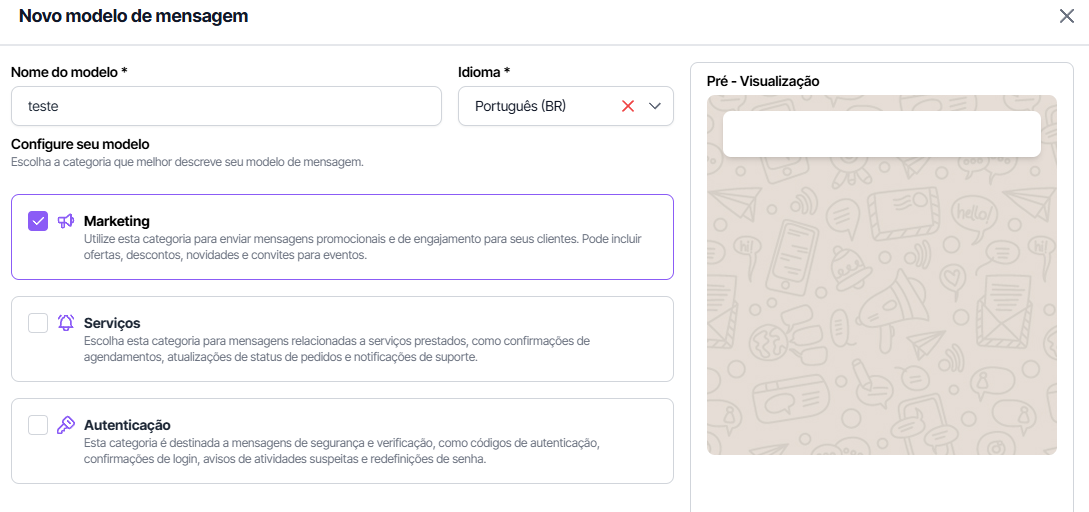
Chez Hablla, les modèles sont organisés en trois grandes catégories : **Marketing**, **Services (Utility)** et **Authentification**.
### Catégories de modèles
#### 📢 Marketing
Utilisé pour les messages promotionnels et d’engagement avec les clients.\
Exemples d’utilisation :
* Diffusion de promotions et d’offres.
* Invitations à des événements.
* Lancement de nouveaux produits ou services.
* Mises à jour sur les nouveautés de l’entreprise.
⚠️ Il est important que le message soit clair et non intrusif. Le client doit toujours avoir la possibilité de cesser de le recevoir.
***
#### 🛠️ Services (Utility)
Cette catégorie est utilisée pour les messages liés aux services contractés et aux opérations du quotidien.\
Exemples d’utilisation :
* Confirmation des rendez-vous.
* Mises à jour du statut des commandes.
* Notifications de livraison ou d’assistance.
* Rappels importants de rendez-vous.
⚠️ C’est le modèle le plus utilisé pour les communications **transactionnelles**, comme les alertes de statut ou le suivi de services.
***
#### 🔑 Authentification
Cette catégorie est destinée aux messages de **sécurité et de vérification**.\
Exemples d’utilisation :
* Envoi de codes d’authentification.
* Confirmations de connexion.
* Alertes d’activités suspectes.
* Réinitialisation du mot de passe.
⚠️ Les messages d’authentification sont essentiels pour garantir la protection du compte et la sécurité de l’utilisateur final.
***
### Créer un modèle de message
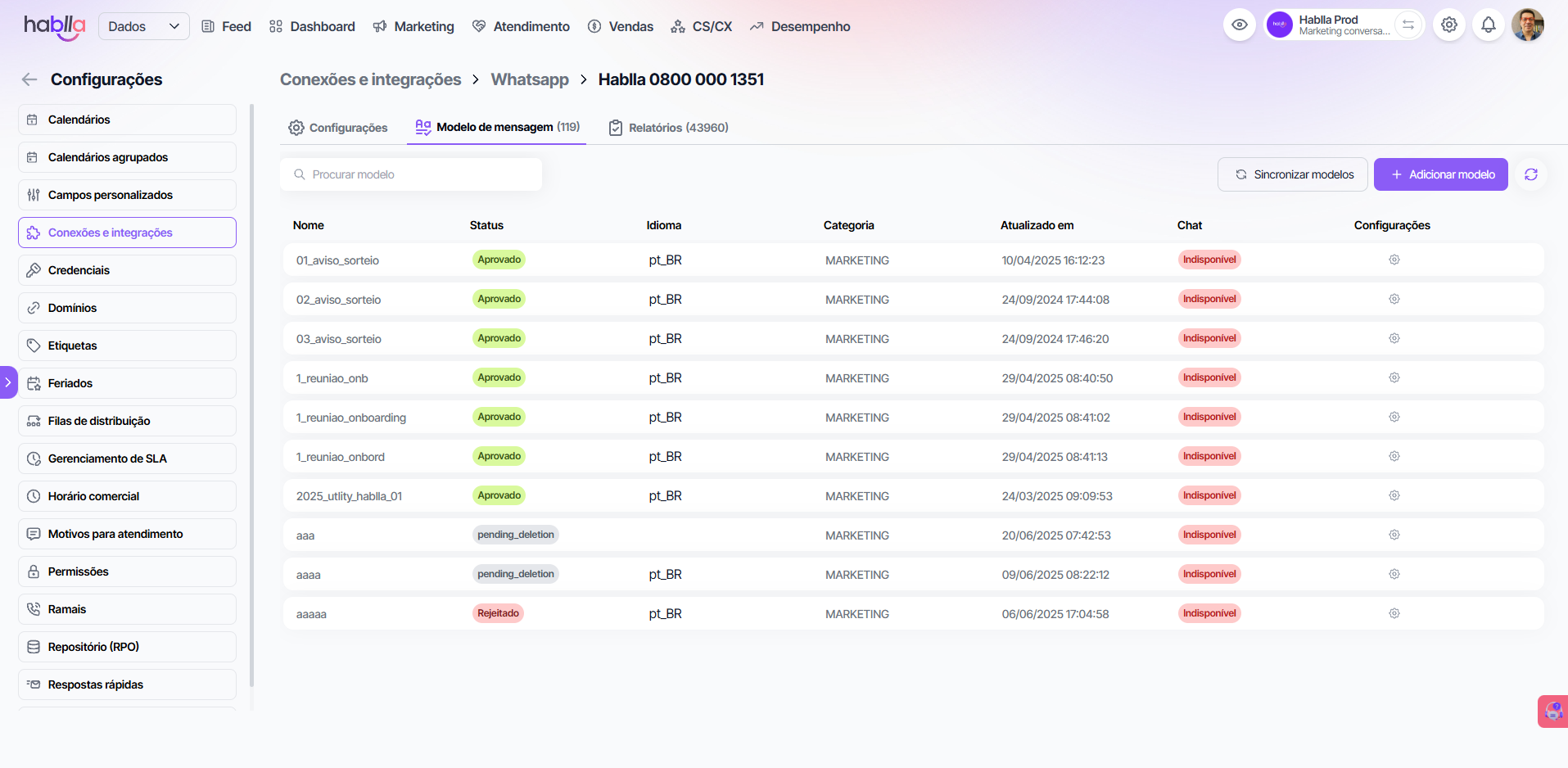
1. Dans le menu **Paramètres > Connexions et intégrations > WhatsApp**, accédez à l’onglet **Modèles de message**.
2. Cliquez sur **Ajouter un modèle**.
3. Renseignez les informations :
* **Nom du modèle** (usage interne pour identification).
* **Langue** du message.
* **Catégorie**: choisissez entre Marketing, Services (Utility) ou Authentification.
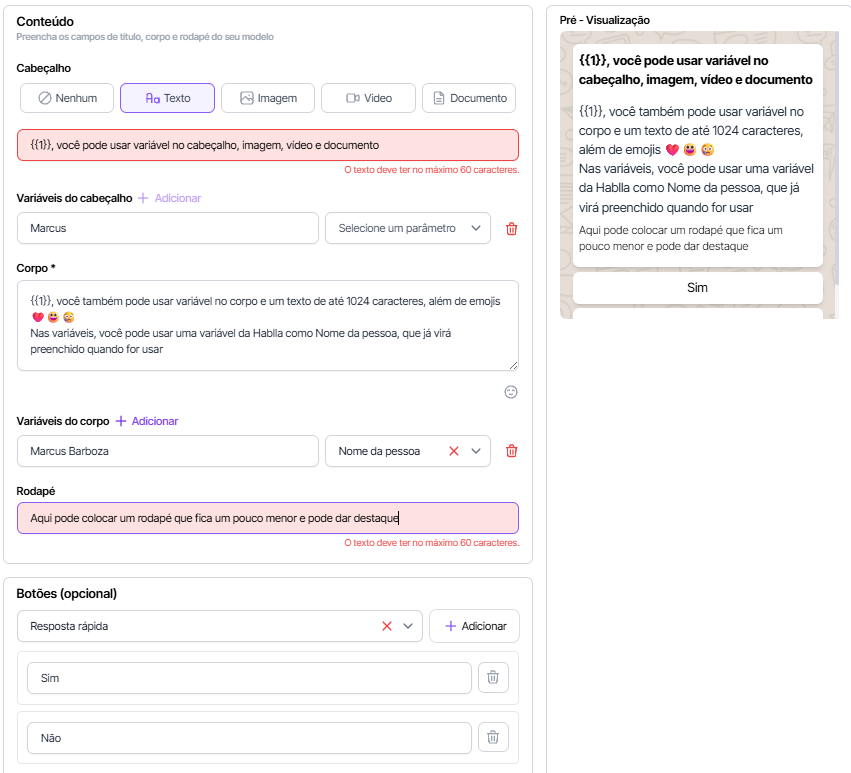
4. Configurez le contenu :
* **En-tête**: peut contenir du texte, une image, une vidéo ou un document (jusqu’à 60 caractères dans le cas du texte).
* **Corps**: message principal, jusqu’à 1024 caractères (prend en charge les variables dynamiques et les emojis).
* **Pied de page**: champ optionnel jusqu’à 60 caractères, généralement utilisé pour de courtes notes.
* **Boutons (optionnel)**: incluez des actions rapides comme *Oui/Non* ou des liens externes.
5. Prévisualisez le modèle dans l’aperçu à côté et cliquez sur **Enregistrer**.
6. Le modèle sera envoyé pour approbation par Meta. Le statut peut être :
* **Approuvé** ✅
* **Rejeté** ❌
* **En attente** ⏳
***
### Bonnes pratiques pour l’approbation
* Utilisez **un langage clair et objectif**.
* Évitez les messages génériques qui pourraient être considérés comme du spam.
* Personnalisez toujours avec des variables (ex. : le nom du client) pour augmenter la pertinence.
* Incluez les informations de votre entreprise pour inspirer confiance.
***
### Résumé
Les modèles de message sont la base des communications proactives dans WhatsApp Business.
* **Marketing**: engagement et promotions.
* **Services (Utility)**: transactions et opérations.
* **Authentification**: sécurité et vérifications.
Avec Hablla, vous pouvez créer, gérer et suivre le statut des modèles directement dans le tableau de bord, garantissant ainsi rapidité et conformité avec les règles de Meta.
***
📌 **Conseil pratique**: créez différents modèles pour chaque besoin de votre activité et gardez-les organisés par catégorie afin de faciliter la gestion.
**ℹ️ Remarque :** Cette documentation traite uniquement du fonctionnement de la fonctionnalité. Pour des informations sur la facturation, les coûts ou les conditions commerciales, consultez le contrat en vigueur ou contactez le service responsable.
---
# Agent Instructions
This documentation is published with GitBook. GitBook is the documentation platform designed so that both humans and AI agents can read, navigate, and reason over technical content effectively. Learn more at gitbook.com.
## Querying This Documentation
If you need additional information that is not directly available in this page, you can query the documentation by asking a question.
Perform an HTTP GET request on the following URL with the `ask` and `goal` query parameters:
```
GET https://docs.hablla.com/french/hablla/parametres/connexions-et-integrations/whatsapp/modeles-modeles-de-message.md?ask=&goal=
```
`ask` is the immediate question: it should be specific, self-contained, and written in natural language.
`goal` is what the user is ultimately trying to achieve, the reason they need the answer. Sharing it helps GitBook give you a better, more relevant answer. A goal is most helpful when it describes the outcome the user wants rather than restating the question. For example, with `ask=how do I create an API token`, a goal like `automate deployments from our CI pipeline` lets GitBook tailor the answer to that use case.
The response will contain a direct answer to the question and relevant excerpts and sources from the documentation.
Use this mechanism when the answer is not explicitly present in the current page, you need clarification or additional context, or you want to retrieve related documentation sections.