> For the complete documentation index, see [llms.txt](https://docs.hablla.com/llms.txt). Markdown versions of documentation pages are available by appending `.md` to page URLs; this page is available as [Markdown](https://docs.hablla.com/french/hablla/marketing/page-datterrissage.md).
# Page d’atterrissage
## Hablla — Page d'atterrissage
À quoi ça sert : construire et publier une landing page simple, en utilisant des blocs visuels ou du code (HTML/CSS).
\
Important : avant d'éditer, ayez un HTML et un CSS prêts (vous pouvez demander à une IA de les générer).
***
### 1) Accès et création du projet
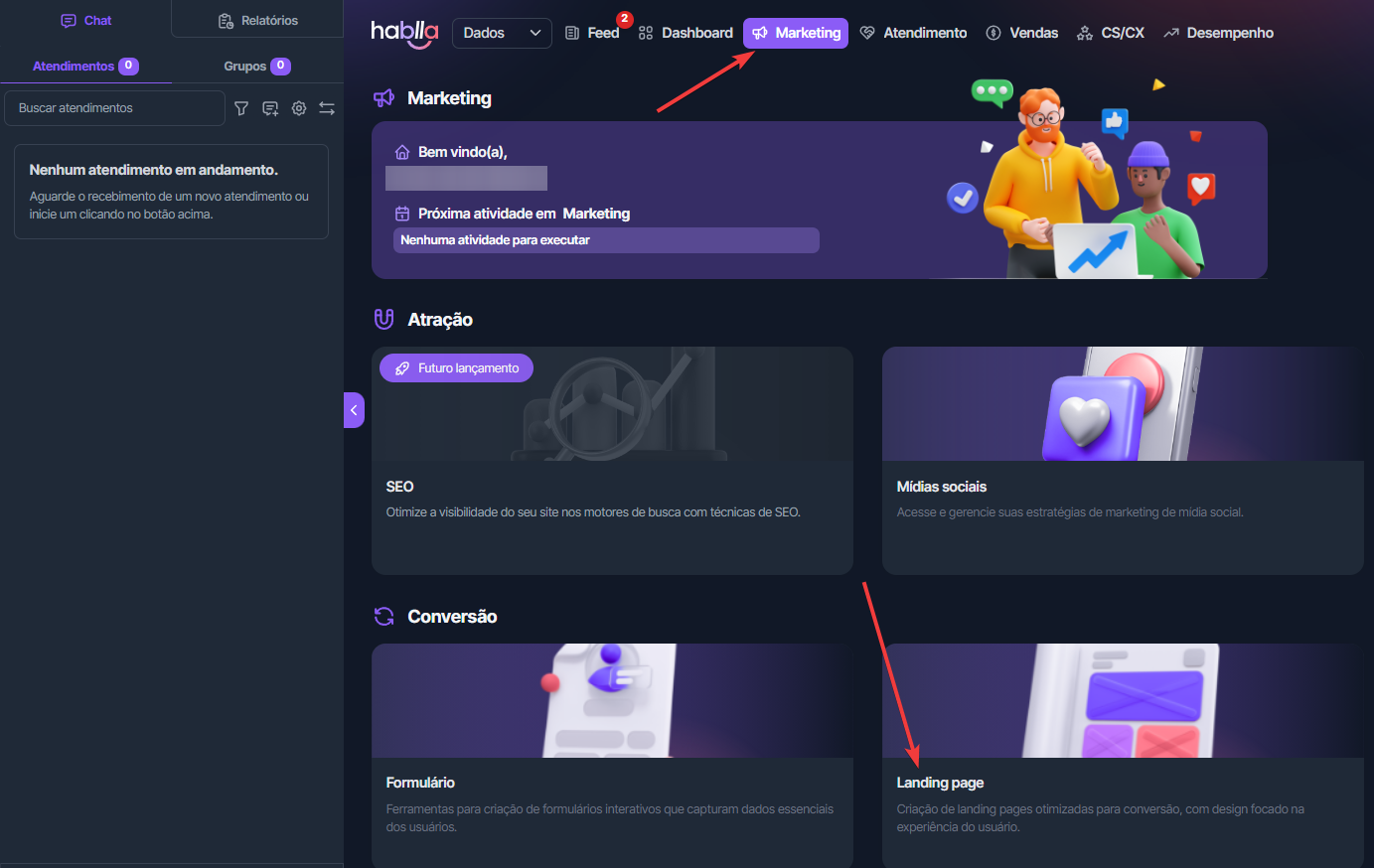
1. Allez dans Marketing → Landing Page.\
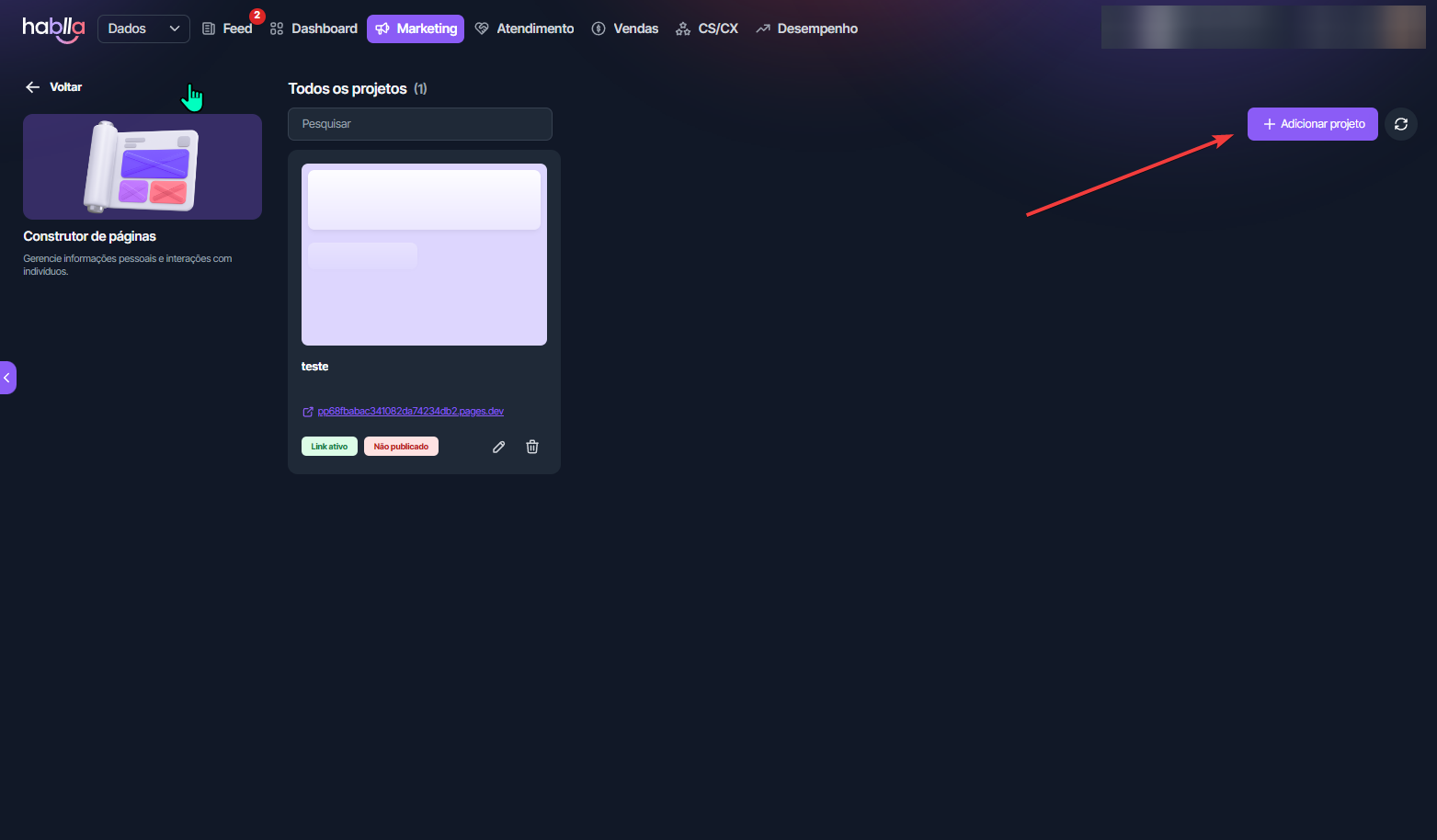
2. Cliquez sur Ajouter un projet (modèle vierge) et donnez-lui un nom.\
Résultat : vous entrez dans l'Éditeur du projet.
***
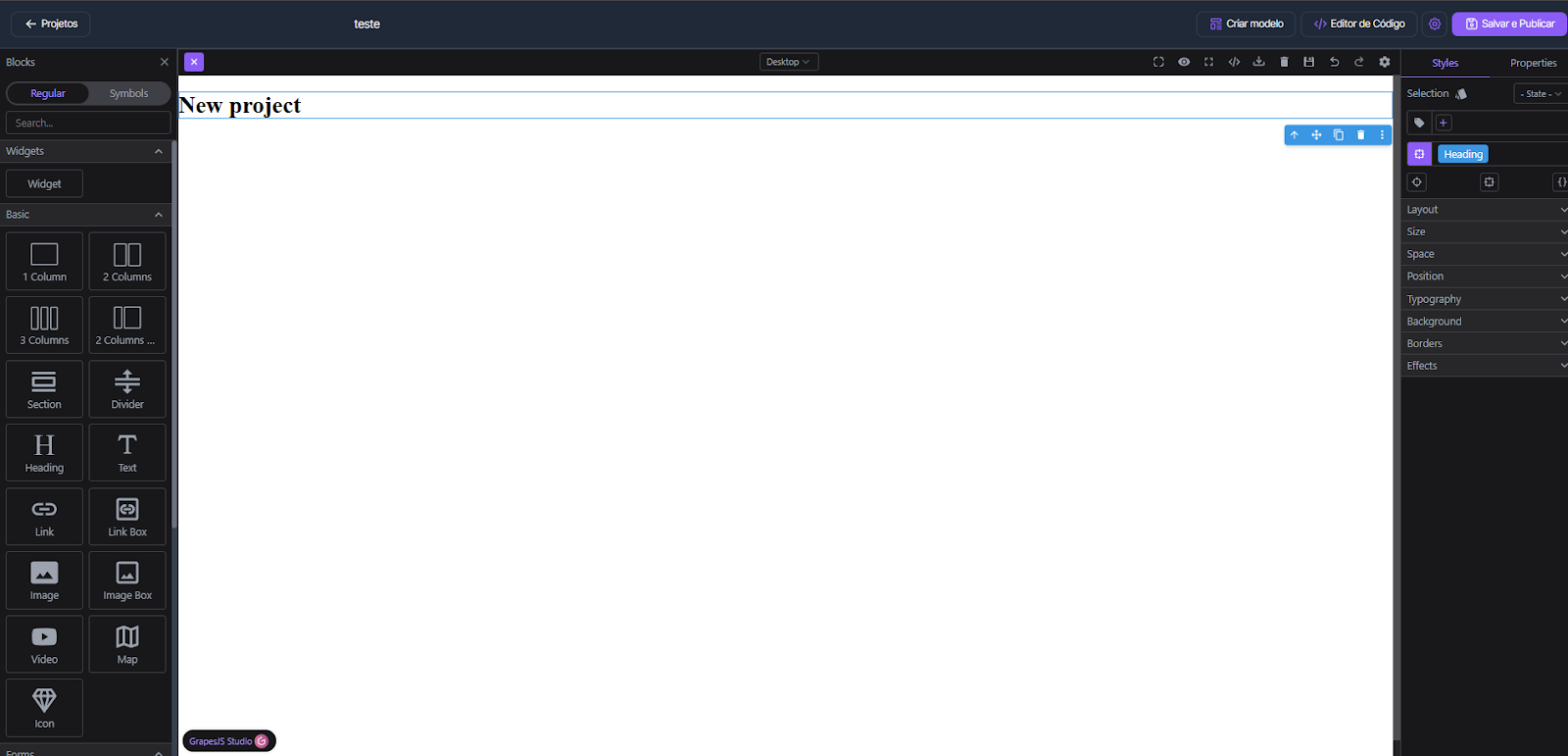
### 2) Comprendre l'écran de l'Éditeur
* Haut (droite) :\
* Créer un modèle → enregistre la mise en page actuelle comme template à réutiliser plus tard.\
* Éditeur de Code → ouvre une modal avec deux onglets pour coller le HTML et le CSS.\
* Enregistrer et Publier → publie la page (le lien sera disponible dans la liste des projets).\
* Haut (centre) : sélecteur Desktop/Mobile (pour vérifier le responsive).\
* Gauche : Pages et Layers (arborescence des éléments pour faciliter la sélection).\
* Centre : Canvas (où vous voyez et construisez la page).\
* Droite : Styles et Propriétés (réglages visuels et attributs de l'élément sélectionné).
\
***
### 3) Option A — Monter avec des blocs (glisser-déposer)
Dans le panneau Blocks (palette), vous avez les composants :
* Section (crée une section) ; 1 Colonne / 2 Colonnes / 3 Colonnes (structure de colonnes)\
* Heading (titre), Text (texte)\
* Image (image), Link / Link Box (liens), Vidéo, Carte\
Comment utiliser (exemple rapide) :
1. Faites glisser une Section sur le Canvas.\
2. À l'intérieur, faites glisser 2 Colonnes.\
3. À gauche : Heading + Text. À droite : Image (téléversez-la).\
4. Sélectionnez chaque élément et ajustez dans Styles (typographie, couleur, espacement, fond).\
***
### 4) Option B — Monter avec du code (HTML/CSS)
1. Cliquez sur Éditeur de Code.\
2. Dans l'onglet HTML, collez le HTML de votre landing.\
3. Dans l'onglet CSS, collez les styles.\
4. Cliquez sur Enregistrer pour appliquer sur le Canvas.\
Remarque : si vous souhaitez utiliser le formulaire natif de la plateforme ensuite (pour lead/tag/webhook), n'insérez pas de \