> For the complete documentation index, see [llms.txt](https://docs.hablla.com/llms.txt). Markdown versions of documentation pages are available by appending `.md` to page URLs; this page is available as [Markdown](https://docs.hablla.com/french/hablla/marketing/lien-en-bio.md).
# Lien en bio
Le **Lien dans la bio** permet de créer une page personnalisée pour centraliser vos principaux liens, canaux et points de contact en une seule adresse. Avec lui, vous pouvez rassembler les contenus importants de votre marque sur une page dédiée et partager un seul lien dans la **bio Instagram, les réseaux sociaux, les campagnes, les publicités ou d’autres canaux numériques**.
Au lieu d’orienter votre public vers une seule destination, vous pouvez créer une page complète avec différentes options d’accès, facilitant ainsi la mise en relation des personnes avec les principaux canaux, contenus et services de votre marque.
Vous voulez voir un exemple en pratique ? Découvrez le **Lien dans la bio de Hablla** [en cliquant ici](https://bio.hablla.io/hablla).
#### Une page. Plusieurs destinations.
Utilisez le Lien dans la bio comme un point central pour connecter votre public aux canaux les plus importants de votre activité.
Vous pouvez l’utiliser pour mettre en avant, par exemple :
* Votre site web ou votre boutique en ligne ;
* WhatsApp et d’autres canaux de service ;
* Réseaux sociaux ;
* Produits, services ou pages spécifiques ;
* Campagnes et promotions ;
* Formulaires et pages de capture ;
* Contenus et documents importants.
De cette façon, votre marque conserve **une adresse unique pour la diffusion**, tout en gardant la liberté d’organiser et de mettre à jour les différentes destinations présentées à votre public chaque fois que nécessaire.
### Personnalisez l’expérience de votre marque
En plus de centraliser vos principaux liens, vous pouvez personnaliser la page pour créer une expérience plus alignée avec l’identité de votre marque.
Pendant l’édition, Hablla met à disposition un **aperçu de la page sur le côté droit de l’écran**, vous permettant de suivre l’apparence de votre Lien dans la bio pour le public.
Vous pourrez personnaliser des informations telles que **photo de profil, titre, description, réseaux sociaux et contenus présentés sur la page**.
Il est également possible d’organiser différents éléments, tels que **boutons, liens et groupes**, ainsi que d’en modifier l’ordre pour mettre en avant les contenus les plus pertinents pour votre public.
### Personnalisez le thème
Dans la zone de **Thème**, vous pourrez définir l’identité visuelle de la page. Il est possible d’utiliser des options visuelles déjà mises à disposition par Hablla ou de personnaliser les éléments selon le guide de votre marque. Utilisez ces options pour créer une page cohérente avec l’identité visuelle utilisée par votre entreprise sur ses autres canaux numériques.
## Comment créer un Lien dans la bio
{% stepper %}
{% step %}
### 1. Accédez à la fonctionnalité
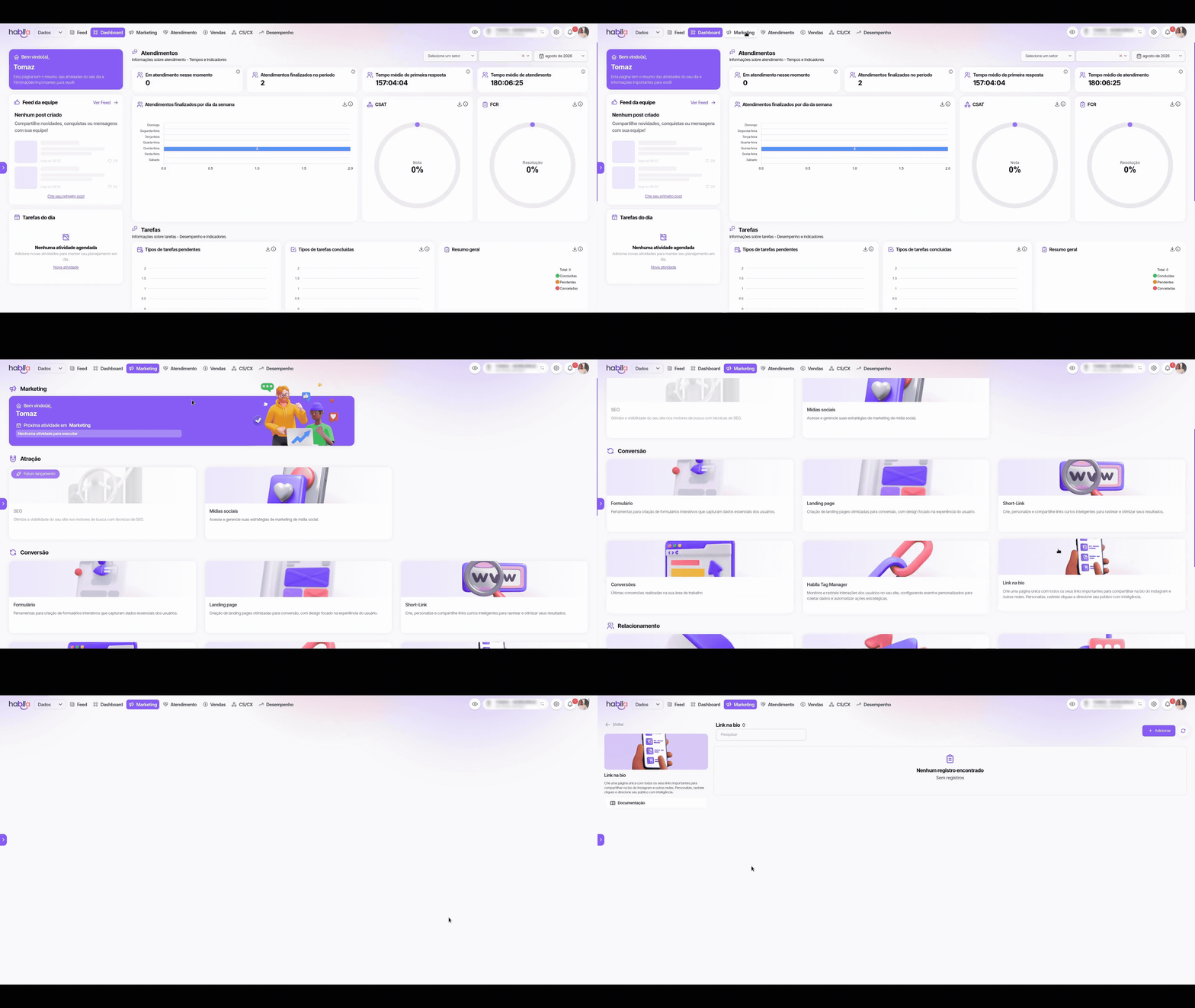
Dans le menu supérieur de Hablla, accédez à **Marketing** et sélectionnez l’option **Lien dans la bio**. Sur cette page, les Liens dans la bio existants dans votre workspace seront affichés. Si vous n’en avez encore créé aucun, vous pourrez démarrer une nouvelle configuration.
{% endstep %}
{% step %}
### 2. Créez un nouveau Lien dans la bio
Cliquez sur le bouton **+ Ajouter**, situé dans le coin supérieur droit de l’écran. Vous serez redirigé vers l’éditeur du **Lien dans la bio**, où vous pourrez commencer la personnalisation de votre page.
{% endstep %}
{% step %}
### 3. Configurez votre page
Dans l’éditeur, utilisez les options disponibles pour ajouter et organiser les informations que vous souhaitez présenter à votre public.
Vous pourrez configurer des éléments tels que **titre, description, photo de profil, réseaux sociaux et les différents contenus et liens qui feront partie de la page**.
Au fur et à mesure que les réglages sont effectués, utilisez le **aperçu disponible sur le côté droit de l’écran** pour suivre l’apparence de votre page pour ceux qui la consultent.
#### Organisez vos contenus
Dans la zone de configuration, vous pourrez ajouter et organiser les contenus qui seront affichés sur la page.
Utilisez les éléments disponibles pour structurer vos liens, boutons et groupes selon l’expérience que vous souhaitez offrir au public.
L’ordre des éléments peut également être ajusté, ce qui permet de définir quelles informations auront le plus de visibilité sur la page.
#### Personnalisez le thème
Accédez à la zone de **Thème** pour définir l’apparence de votre Lien dans la bio.
Vous pourrez sélectionner l’une des options visuelles disponibles ou personnaliser les éléments de la page selon l’identité de votre marque.
Parmi les options disponibles, vous pourrez ajuster des caractéristiques telles que **les couleurs, les polices et l’apparence des boutons**.
Pendant que vous effectuez les modifications, suivez le résultat directement grâce à l’aperçu disponible dans l’éditeur.
#### Personnalisez l’adresse de votre Lien dans la bio
Vous pourrez également définir une adresse personnalisée afin de faciliter l’identification et la diffusion de votre page. L’URL suivra la structure :
`https://bio.hablla.io/votre-suffixe`
Le **suffixe** correspond à la partie personnalisée de l’adresse et peut être défini selon l’identification que vous souhaitez utiliser pour votre page.
Par exemple, Hablla elle-même utilise le suffixe `hablla` dans son Lien dans la bio :
`https://bio.hablla.io/hablla`
Dans cet exemple, nous avons :
Élément
Valeur
Domaine
bio.hablla.io
Suffixe personnalisé
hablla
Adresse complète
bio.hablla.io/hablla
Vous pouvez consulter notre lien dans la bio [**en cliquant ici**](https://bio.hablla.io/hablla).
{% hint style="info" %}
Lorsque vous définissez votre adresse, nous vous recommandons d’utiliser un suffixe **court, facile à identifier et lié à votre marque ou entreprise**. Cela facilite la diffusion et rend le lien plus simple à reconnaître et à partager.
{% endhint %}
{% endstep %}
{% step %}
### 4. Publiez les modifications
Après avoir terminé la configuration et vérifié votre page via l’aperçu, cliquez sur **Publier**.
{% endstep %}
{% endstepper %}
### Tout est prêt :white\_check\_mark:
C’est prêt ! Votre Lien dans la bio sera disponible via l’adresse configurée. Vous pouvez maintenant utiliser cette URL dans la **bio Instagram, d’autres réseaux sociaux, campagnes, supports de communication ou tout autre canal où vous souhaitez offrir à votre marque un point central d’accès**.
À partir de là, chaque fois que vous devrez mettre à jour un contenu, il vous suffira de revenir à l’éditeur, d’effectuer les modifications, d’utiliser l’aperçu pour vérifier le résultat et **Publier** à nouveau lorsque la nouvelle version sera prête.
---
# Agent Instructions
This documentation is published with GitBook. GitBook is the documentation platform designed so that both humans and AI agents can read, navigate, and reason over technical content effectively. Learn more at gitbook.com.
## Querying This Documentation
If you need additional information that is not directly available in this page, you can query the documentation dynamically by asking a question.
Perform an HTTP GET request on the current page URL with the `ask` query parameter, and the optional `goal` query parameter:
```
GET https://docs.hablla.com/french/hablla/marketing/lien-en-bio.md?ask=&goal=
```
`ask` is the immediate question: it should be specific, self-contained, and written in natural language.
`goal` is optional and describes the broader end goal you are ultimately trying to accomplish on behalf of the user. GitBook uses it to tailor the answer towards what is most useful for that goal.
The response will contain a direct answer to the question and relevant excerpts and sources from the documentation.
Use this mechanism when the answer is not explicitly present in the current page, you need clarification or additional context, or you want to retrieve related documentation sections.