# Envoi massif
Le **Envoi massif** L'envoi massif de Hablla permet d'automatiser les communications à grande échelle, en envoyant **messages personnalisés**, déclenchant **flux intelligents** et atteignant votre public sur les bons canaux — le tout en un seul endroit.
Avec cette fonctionnalité, il est possible d'envoyer :
* **Modèles WhatsApp** : messages standardisés approuvés par WhatsApp, idéaux pour les campagnes et les communications stratégiques.
* **Flux d'automatisation** : exécution d'automatisations à grande échelle à partir d'une base de contacts (ex. : feuilles de calcul).
### 1. Création d'un nouvel envoi
Pour lancer un envoi massif :
1. Accédez au menu **Marketing > Envoi massif**.
2. Cliquez sur **Nouvel envoi**.
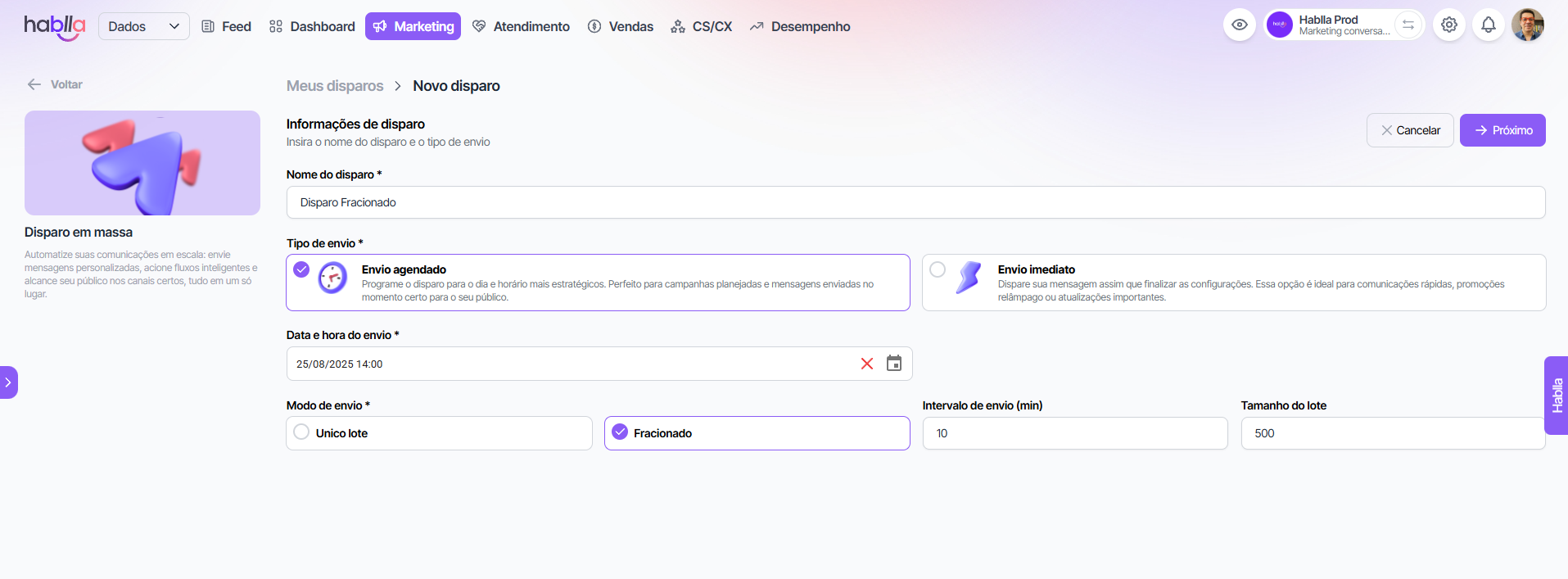
3. Remplissez les informations initiales :
* **Nom de l'envoi** : définissez un titre interne pour l'identification.
* **Type d'envoi** : choisissez entre **Envoi immédiat** ou **Envoi programmé**.
* **Mode d'envoi**:
* **Lot unique** : envoie à tous les contacts en une seule fois.
* **Fractionné** : divise en lots configurables, en définissant **intervalle (minutes)** et **quantité par lot**.
📌 *L'envoi fractionné est idéal pour atténuer les blocages de canaux et maintenir une forte délivrabilité.*
### 2. Sélection du canal d'envoi
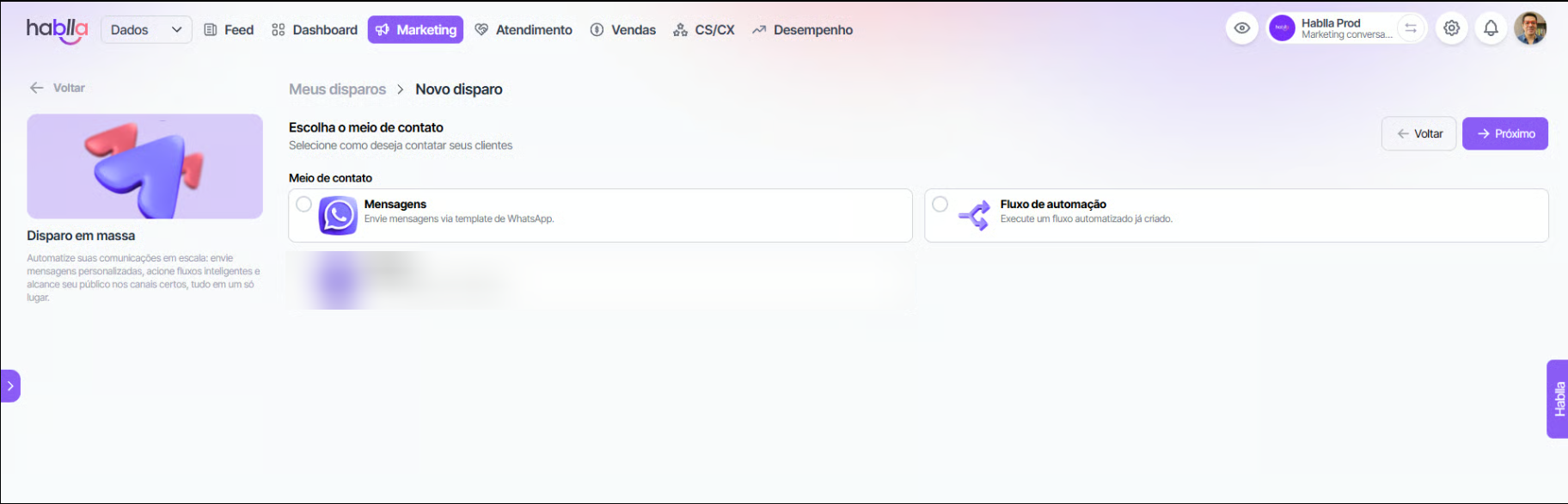
À l'étape suivante, choisissez le canal :
* **Messages (WhatsApp)** → utilisez **des modèles officiels** et personnalisez les variables (comme le nom, l'entreprise, l'agent, etc.).
* **Flux d'automatisation** → exécutez des automatisations personnalisées pour chaque contact importé ou segmenté.
### 3. Sélection du public
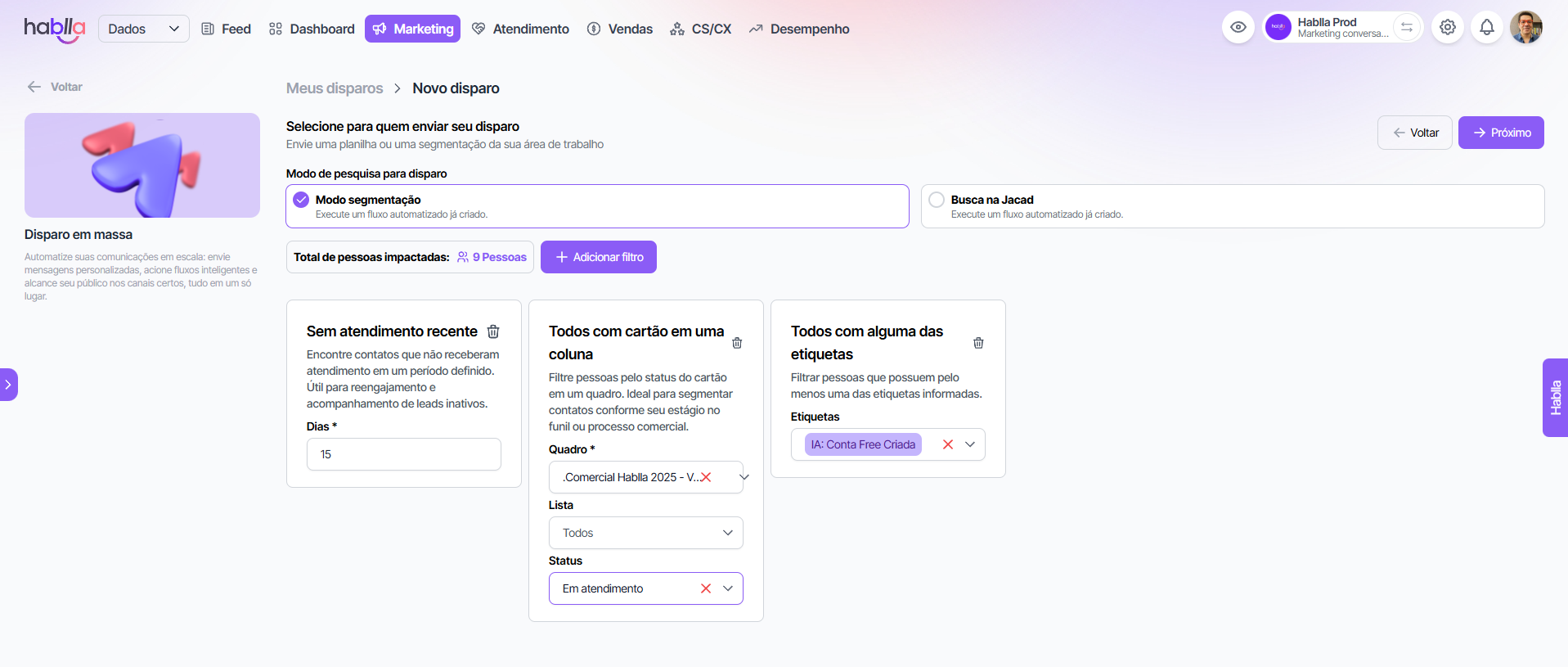
Vous pouvez définir les destinataires de deux façons :
* **Feuille de calcul**
* Importez un fichier **.xlsx** avec les contacts.
* Chaque ligne exécute un flux (dans le cas du canal d'automatisation) ou reçoit un message (sur WhatsApp/Webchat).
* **Filtres de segmentation**
* Appliquez des règles pour sélectionner le public cible.
* Exemples de filtres disponibles :
#### Personnes
* N'ont pas converti lors de l'événement
* Ont converti lors de l'événement
* Tous dans une segmentation
* Tous qui ne sont pas dans une segmentation
* Tous avec toutes les étiquettes
* Tous avec l'une des étiquettes
* Tous sans toutes les étiquettes
* Tous sans l'une des étiquettes
* Créés dans une période spécifique
#### Support
* Pas de support récent
* Qui possède un support par statut et secteur
* Qui ne possède pas de support par statut et secteur
* Tous avec toutes les étiquettes
* Tous avec l'une des étiquettes
* Tous sans toutes les étiquettes
* Tous sans l'une des étiquettes
* Créés dans une période spécifique
#### Cartes (CRM)
* Tous avec une carte dans une colonne
* Tous avec toutes les étiquettes
* Tous avec l'une des étiquettes
* Tous sans toutes les étiquettes
* Tous sans l'une des étiquettes
* Créés dans une période spécifique
* Déplacés vers une liste spécifique
* Sortis d'une liste spécifique
### 4. Configuration du message
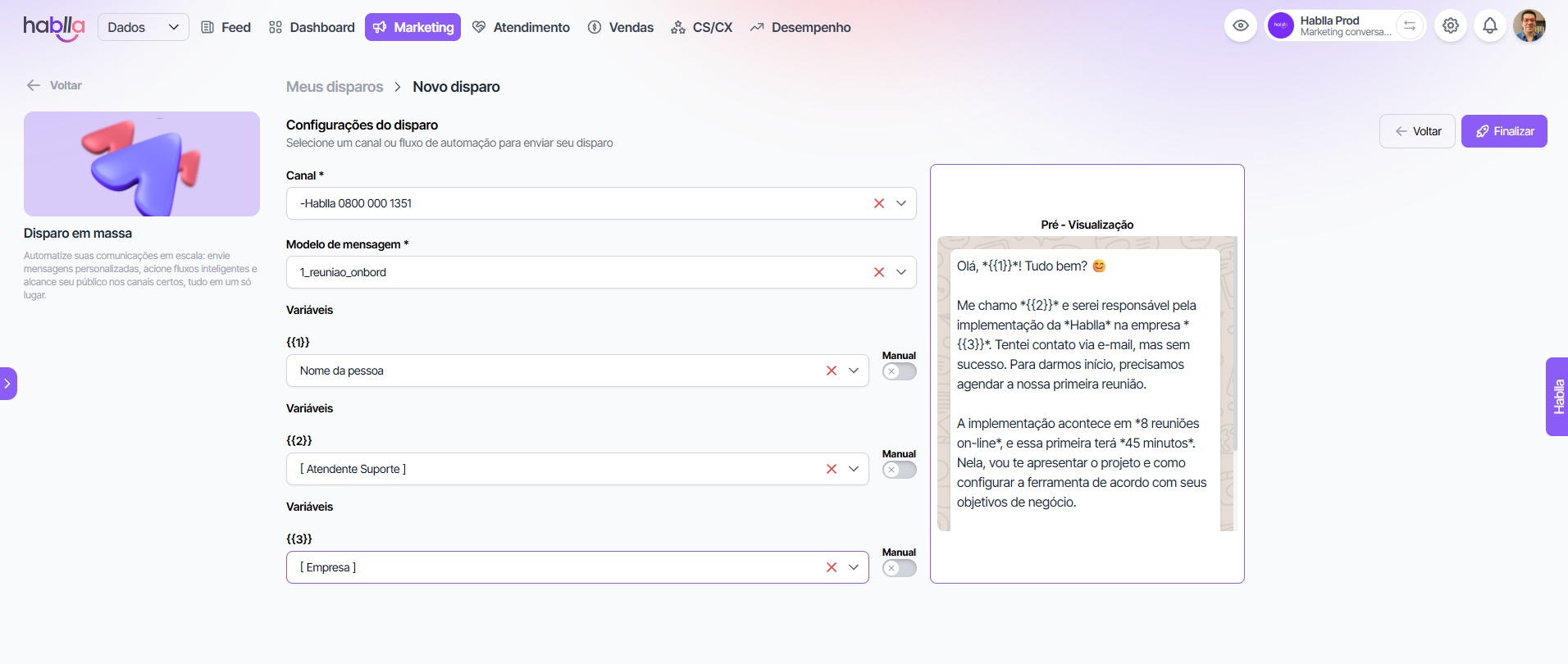
À l'étape de configuration du message :
* **Canal** : sélectionnez le numéro/canal activé (ex. : WhatsApp officiel).
* **Modèle de message** (WhatsApp) : choisissez le template pré-approuvé et configurez les **variables dynamiques**.
* **Aperçu** : suivez en temps réel à quoi ressemblera le message envoyé.
📌 Exemple de template :
```
Bonjour, *{{1}}*! Ça va ? 😊
Je suis *{{2}}*, responsable de votre implémentation chez *{{3}}*.
Je souhaiterais planifier notre première réunion pour lancer le projet.
```
***
### 5. Finalisation de l'envoi
Après révision :
1. Cliquez sur **Finaliser**.
2. L'envoi sera exécuté selon le type d'envoi configuré (**immédiat** ou **programmé**).
3. Il est possible de suivre les résultats en temps réel dans le tableau de performance.
***
### Avantages de l'Envoi massif
* **Scalabilité** : envoyez des milliers de messages de manière intelligente.
* **Personnalisation** : insérez des variables dynamiques pour rendre la communication unique.
* **Segmentation avancée** : utilisez des filtres stratégiques pour atteindre le bon public.
* **Sécurité** : évitez les blocages grâce à l'envoi fractionné et des paramètres ajustables.
* **Multicanalité** : unifiez les messages sur WhatsApp, Webchat et Flux.