> For the complete documentation index, see [llms.txt](https://docs.hablla.com/llms.txt). Markdown versions of documentation pages are available by appending `.md` to page URLs; this page is available as [Markdown](https://docs.hablla.com/fluxos-de-automacoes/gestao-de-fluxos/como-alterar-o-local-de-um-fluxo-na-hablla.md).
# Como Alterar o Local de um Fluxo na Hablla
Na Hablla, é possível criar e gerenciar fluxos de automação em diferentes áreas do sistema.\
Se for necessário mudar o local onde um fluxo está alocado, siga o passo a passo abaixo.
***
### 📂 Onde os Fluxos Podem Estar?
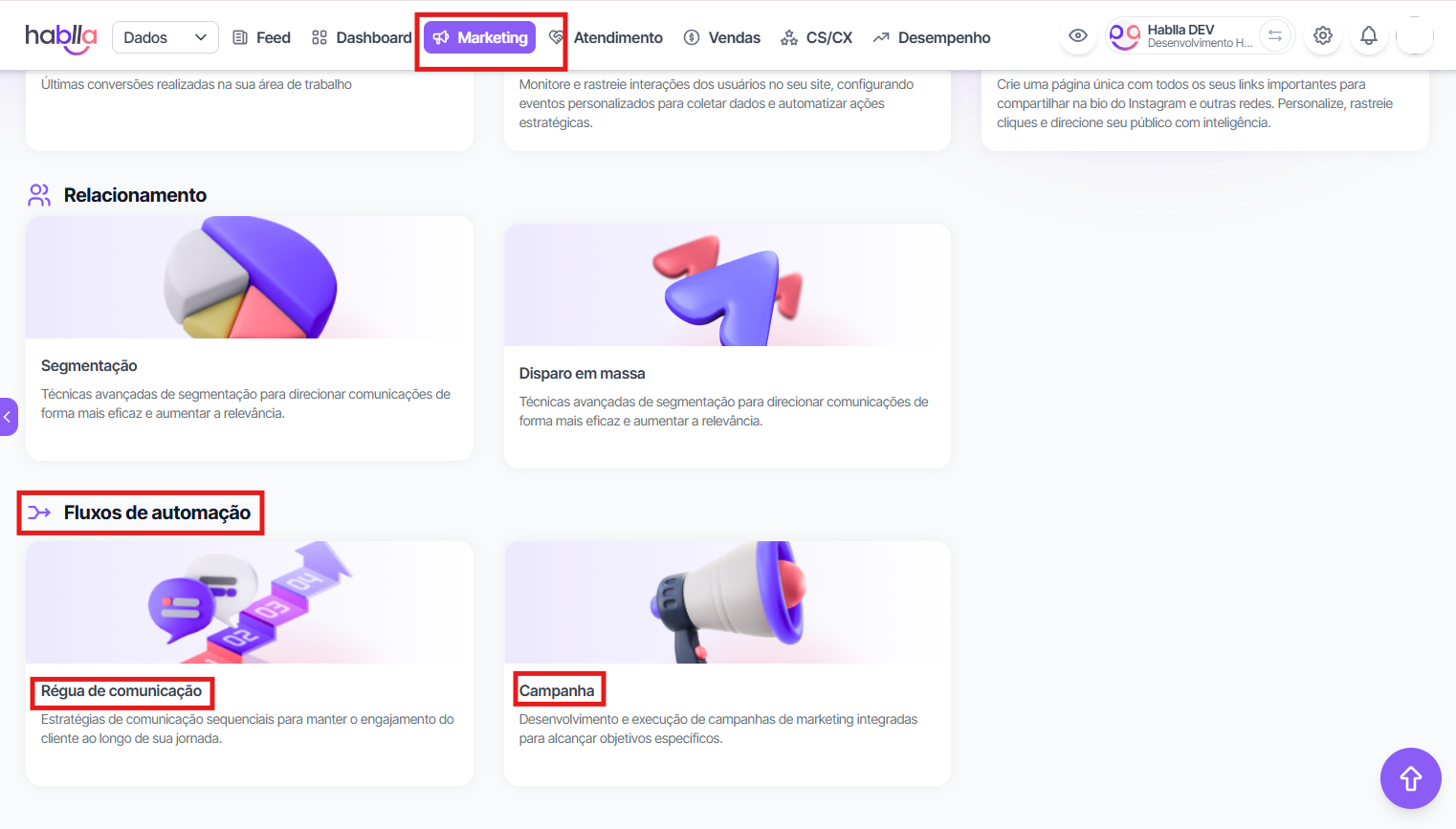
#### 📢 Marketing
* 📌 Marketing > Fluxos de automação > Régua de Comunicação\
* 📌 Marketing > Fluxos de automação > Campanha
\
\
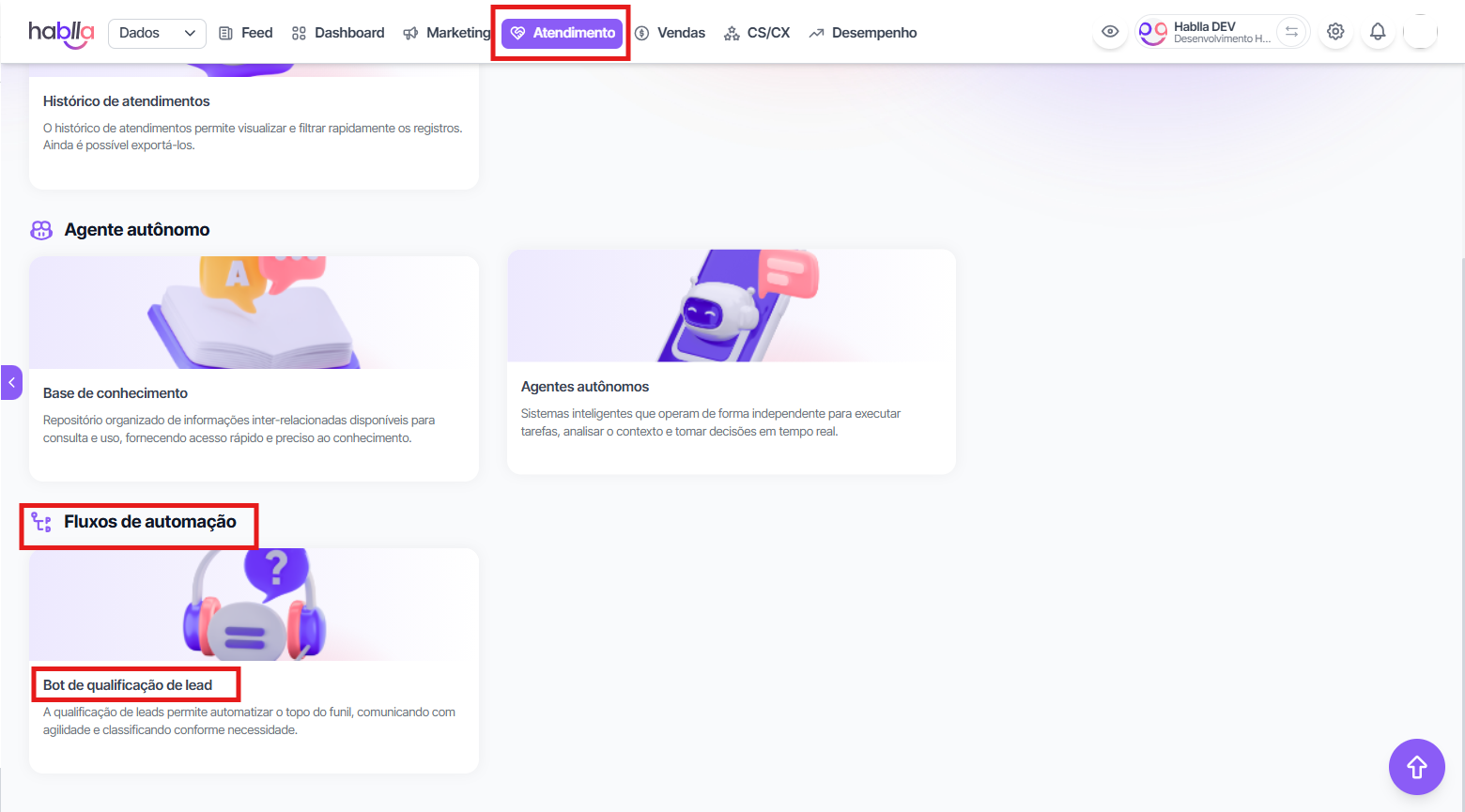
#### 💬 Atendimento
* 📌 Atendimento > Fluxos de automação > Bot de Qualificação de Leads\
\
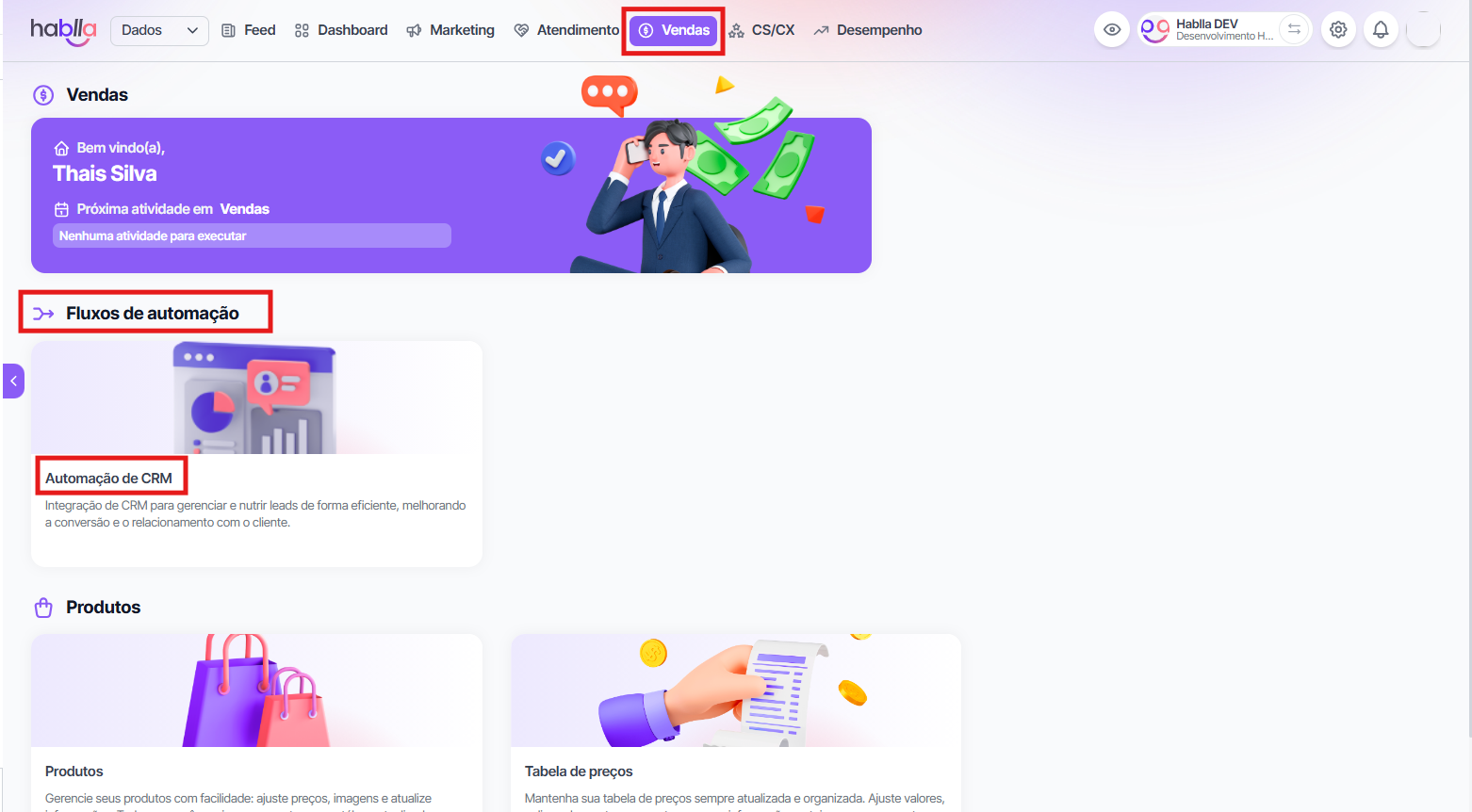
* Vendas\
* Vendas > Fluxos de automação > Automação de CRM
\
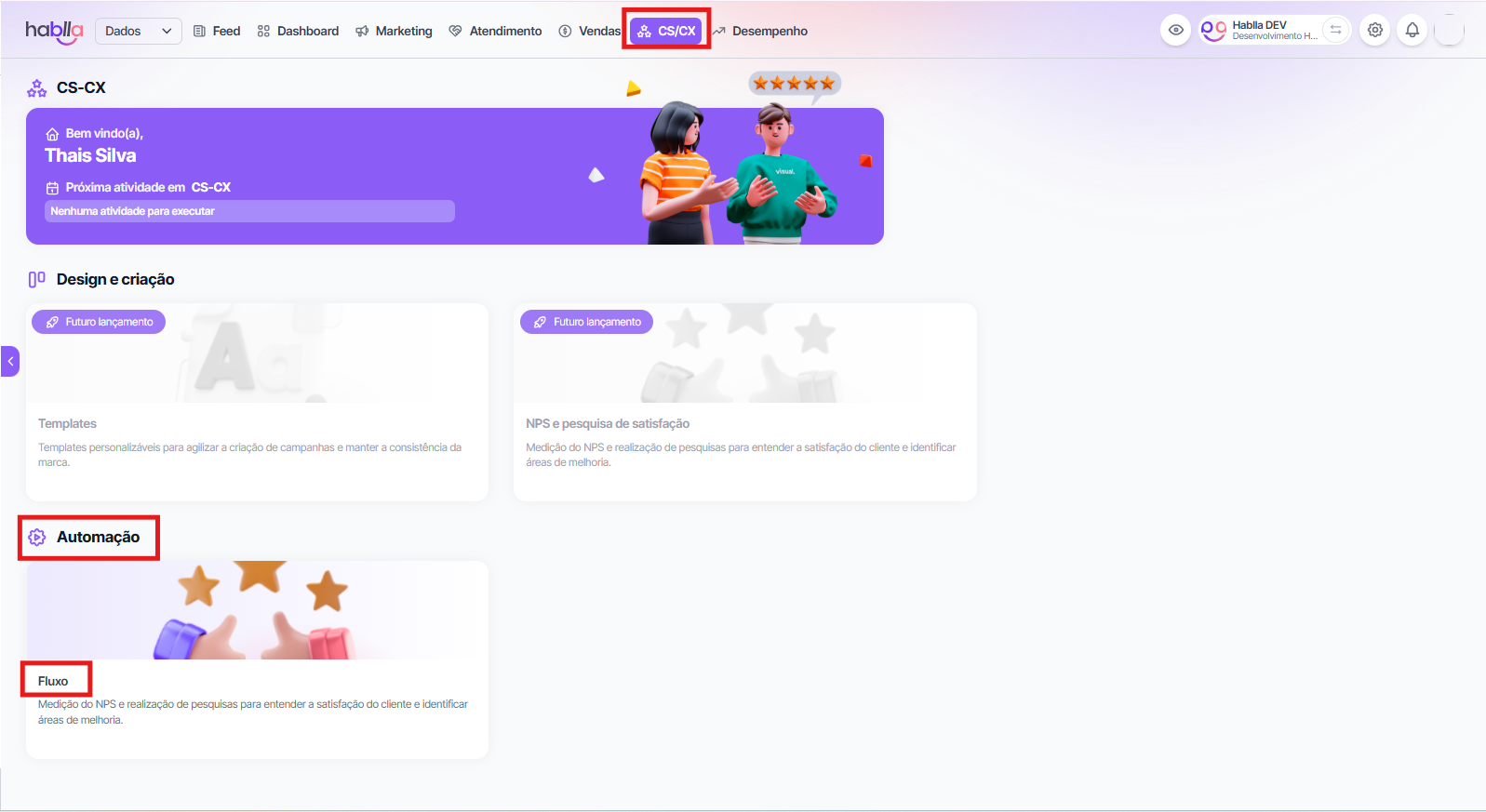
* CS/CX\
* CS/CX > Automação > Fluxos
\
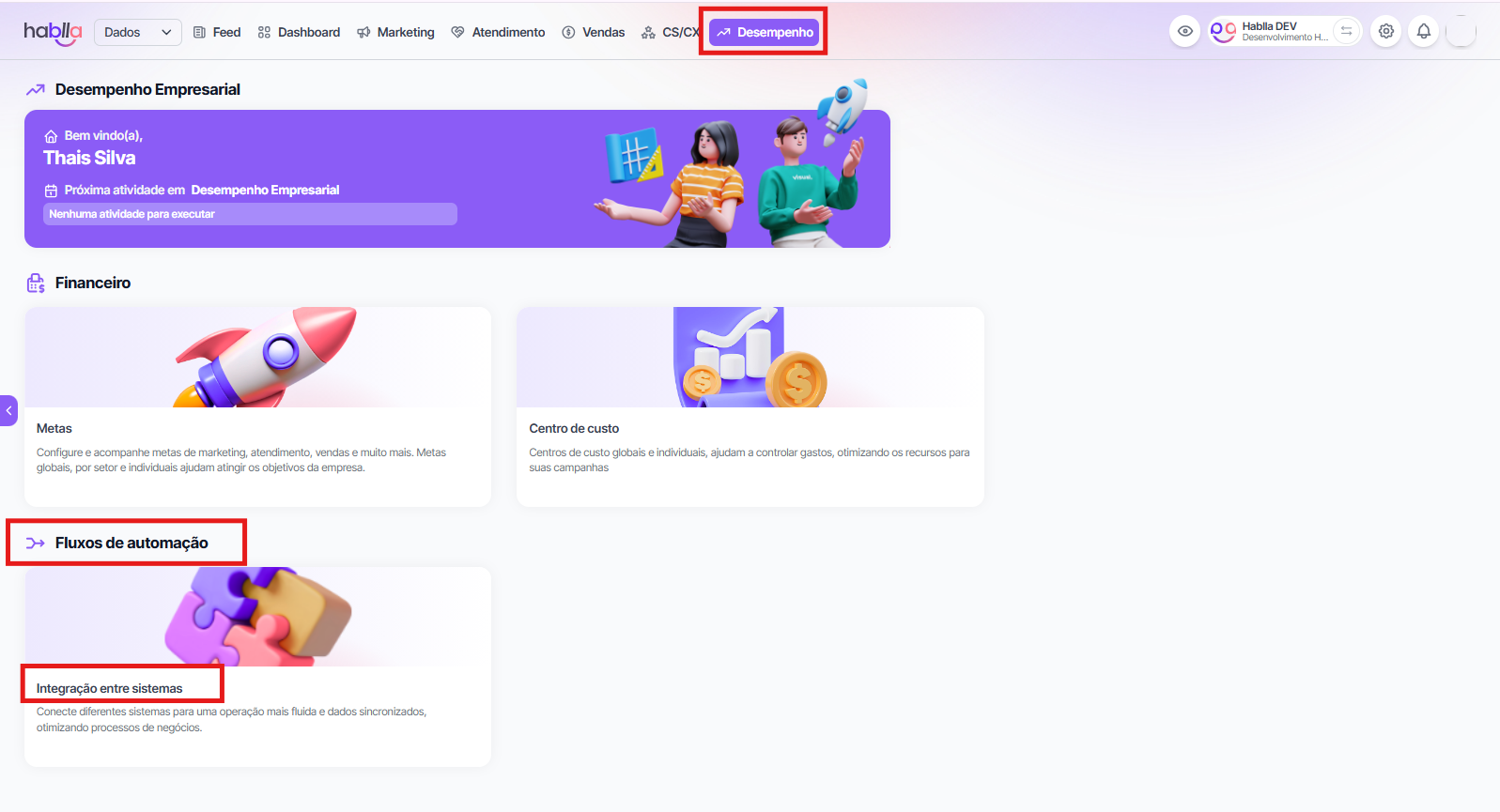
* Desempenho\
* Desempenho > Fluxos de automação > Integração entre sistemas
***
#### Como Alterar o Local de um Fluxo
Exemplo: Quero mover um fluxo de Atendimento > Fluxos de automação > Bot de Qualificação de Leads para Marketing > Fluxos de automação > Campanha.
**Passo a Passo**
1. 🔎 Identifique o fluxo que deseja mover\
2. Vá até a aba onde o fluxo está atualmente (ex: Atendimento > Fluxos de automação > Bot de Qualificação de Leads > Meus fluxos).
\
* Localize e abra o fluxo desejado.
\

2. ⚙️ Acesse as configurações do fluxo\
3. Com o fluxo aberto, clique na opção Ferramentas.\
4. Clique no ícone de engrenagem ⚙️ (localizado no canto inferior esquerdo da tela).
\
\
3. 📝 Altere o local do fluxo\
4. O menu de configurações será aberto.\
\

\
* Encontre o campo Tipo de Fluxo (este campo indica onde o fluxo está alocado).
\
\
* Clique nele e escolha o novo local desejado na lista (ex: Marketing > Fluxos de automação > Campanha).\

4. 💾 Salve as alterações\
Após selecionar o novo local, clique em Salvar.\

5. ✅ Confira se o fluxo foi movido\
6. Acesse o novo local escolhido (ex: Marketing > Fluxos de automação > Campanha > Meus fluxos).\
7. Verifique se o fluxo está no novo local.
\

---
# Agent Instructions
This documentation is published with GitBook. GitBook is the documentation platform designed so that both humans and AI agents can read, navigate, and reason over technical content effectively. Learn more at gitbook.com.
## Querying This Documentation
If you need additional information that is not directly available in this page, you can query the documentation dynamically by asking a question.
Perform an HTTP GET request on the current page URL with the `ask` query parameter, and the optional `goal` query parameter:
```
GET https://docs.hablla.com/fluxos-de-automacoes/gestao-de-fluxos/como-alterar-o-local-de-um-fluxo-na-hablla.md?ask=&goal=
```
`ask` is the immediate question: it should be specific, self-contained, and written in natural language.
`goal` is optional and describes the broader end goal you are ultimately trying to accomplish on behalf of the user. GitBook uses it to tailor the answer towards what is most useful for that goal.
The response will contain a direct answer to the question and relevant excerpts and sources from the documentation.
Use this mechanism when the answer is not explicitly present in the current page, you need clarification or additional context, or you want to retrieve related documentation sections.