> For the complete documentation index, see [llms.txt](https://docs.hablla.com/llms.txt). Markdown versions of documentation pages are available by appending `.md` to page URLs; this page is available as [Markdown](https://docs.hablla.com/chat/atendimentos/como-iniciar-um-atendimento-na-hablla.md).
# Como Iniciar um Atendimento na Hablla
#### Como Iniciar um Atendimento no Hablla
\
Este guia descreve o processo de iniciar um atendimento no Hablla, conectando-se ao cliente através do WhatsApp e utilizando templates de mensagens.\
\
**Passo 1:** Acessar o Atendimento
1. Faça login na sua conta do Hablla.
2. No menu principal, clique em Dados para visualizar as opções e escolha \*pessoas\*.
3. Em seguida, selecione o botão de Pessoas.
4. O próximo passo é buscar a pessoa ou cliente. Caso o cliente ainda não esteja cadastrado, veja o tutorial correspondente.
5. Se o cliente já estiver cadastrado, clique na pessoa desejada.
\
**Passo 2:** Acessar o Cadastro do Cliente
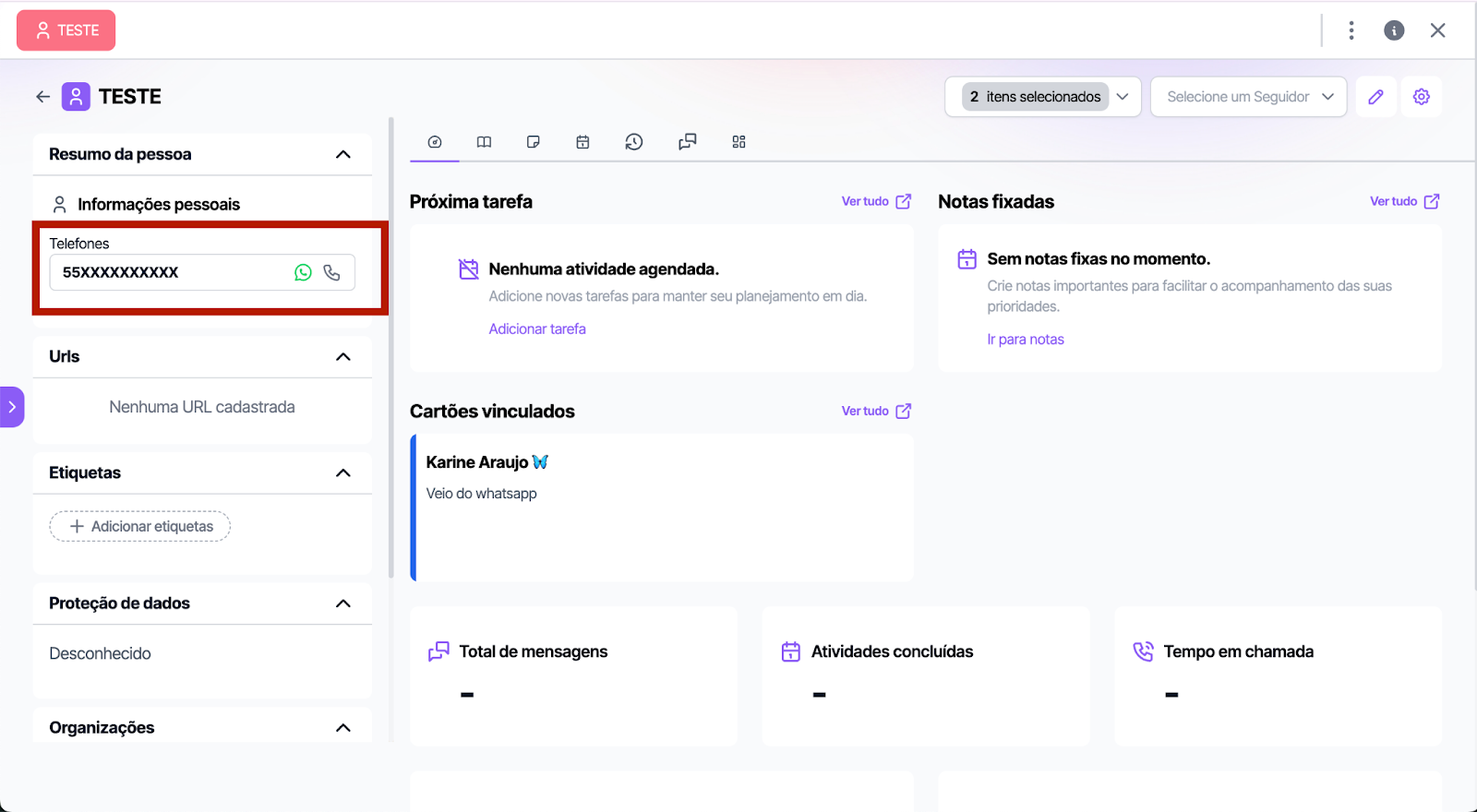
1. Na lateral superior esquerda, clique no nome do cliente para abrir o cadastro completo.
2. Revise as informações do cliente, como histórico de interações, dados de contato, preferências ou outras anotações relevantes.\
**Passo 3:** Clicar no Ícone do WhatsApp
1. No cadastro do cliente, clique no ícone do WhatsApp para iniciar a comunicação via WhatsApp.
**Passo 4:** Adicionar a Conexão
1. Caso a conexão do WhatsApp ainda não tenha sido estabelecida, clique na opção Adicionar Conexão.
2. Siga as instruções na tela para conectar o número de WhatsApp do cliente à plataforma.
**Passo 5:** Adicionar o Setor
1. Depois de adicionar a conexão, será necessário selecionar o setor apropriado para esse atendimento.
2. Escolha o setor relacionado ao serviço ou solicitação do cliente (ex.: vendas, suporte, etc.).
**Passo 6:** Adicionar o Template Liberado pelo Meta
1. Em seguida, clique em Adicionar Template.
2. Selecione o template liberado pelo Meta que você deseja utilizar para essa comunicação (ex.: template de boas-vindas, confirmação de agendamento, etc.).
**Passo 7:** Personalizar o Corpo da Mensagem
1. Verifique se o nome do cliente já está automaticamente preenchido no template. Caso contrário:
2. * Ative o botão Manual (ON/OFF) para inserir o nome manualmente, se necessário.
* Se o nome for preenchido automaticamente, verifique se está correto.
3. Revise o conteúdo da mensagem para garantir que a personalização está adequada para o cliente e a situação.
\
**Passo 8:** Iniciar o Atendimento e Aguardar Resposta do Cliente
1. Após revisar o template e a personalização da mensagem, clique em Iniciar Atendimento.
2. A mensagem será enviada automaticamente para o cliente com o template selecionado.
3. Agora, aguarde a resposta do cliente.
4. Assim que o cliente responder, você poderá enviar mensagens livres para dar continuidade ao atendimento.
Seguindo esses passos, você garantirá um atendimento eficiente e organizado dentro da plataforma Hablla. O uso correto dos templates e das conexões permite uma comunicação mais ágil e profissional, melhorando a experiência do cliente. Sempre revise as mensagens antes de enviá-las e acompanhe as interações para garantir um suporte de qualidade.
---
# Agent Instructions
This documentation is published with GitBook. GitBook is the documentation platform designed so that both humans and AI agents can read, navigate, and reason over technical content effectively. Learn more at gitbook.com.
## Querying This Documentation
If you need additional information that is not directly available in this page, you can query the documentation dynamically by asking a question.
Perform an HTTP GET request on the current page URL with the `ask` query parameter, and the optional `goal` query parameter:
```
GET https://docs.hablla.com/chat/atendimentos/como-iniciar-um-atendimento-na-hablla.md?ask=&goal=
```
`ask` is the immediate question: it should be specific, self-contained, and written in natural language.
`goal` is optional and describes the broader end goal you are ultimately trying to accomplish on behalf of the user. GitBook uses it to tailor the answer towards what is most useful for that goal.
The response will contain a direct answer to the question and relevant excerpts and sources from the documentation.
Use this mechanism when the answer is not explicitly present in the current page, you need clarification or additional context, or you want to retrieve related documentation sections.